Работа с таблицами
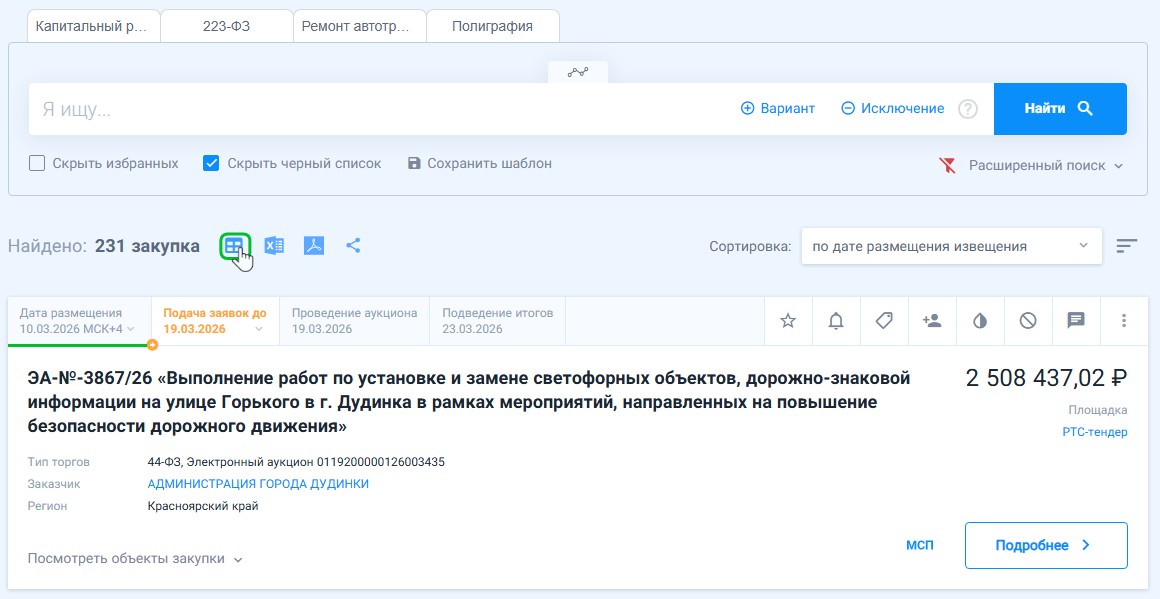
Для отображения результатов поиска или списков в формате таблицы, необходимо нажать на иконку таблицы (справа от количества результатов поиска).
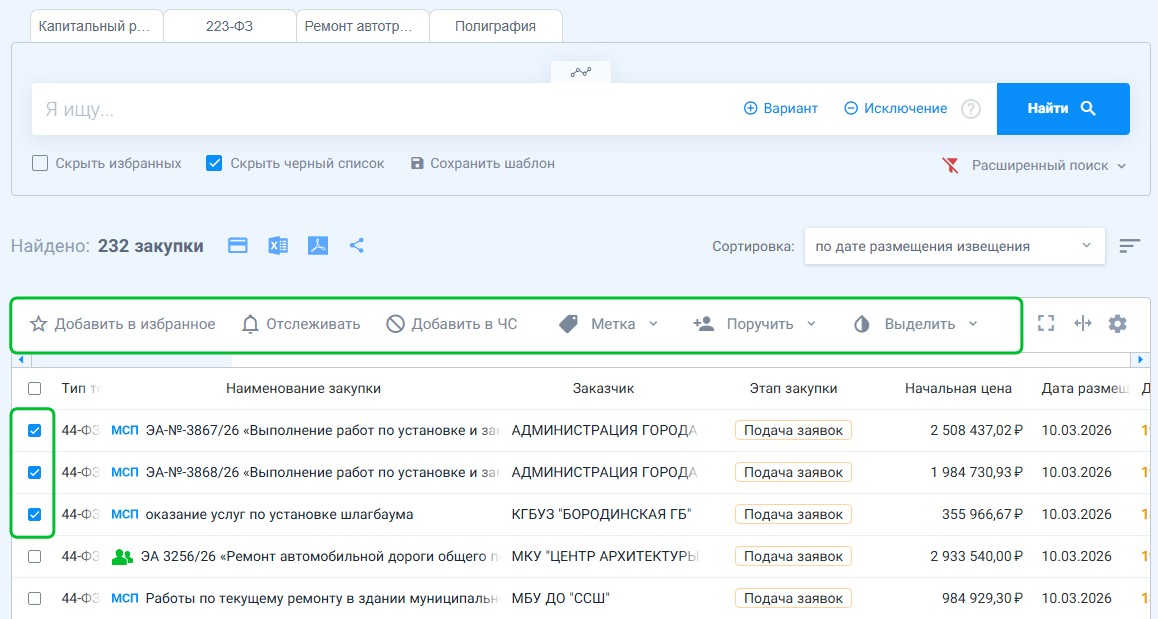
Для таблиц доступны те же кнопки и иконки, что и для карточек. Чтобы кнопки стали доступны, активируйте чекбоксы в одной или в нескольких строках.
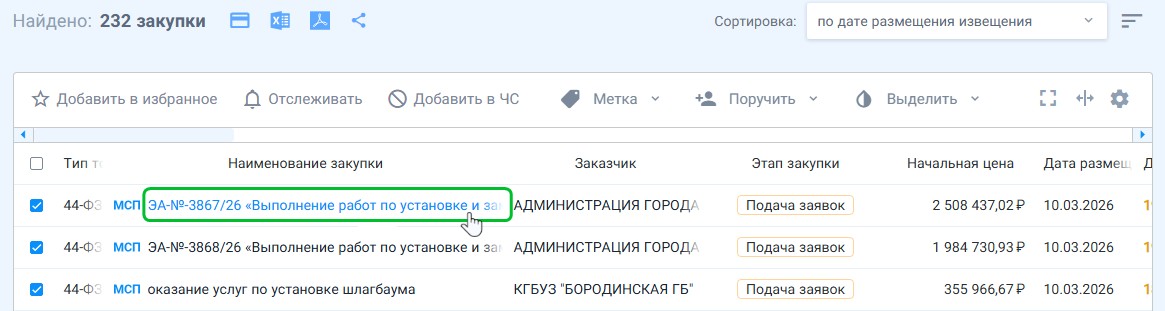
Из таблицы можно перейти на страницу закупки, контрагента, предложения или контракта, нажав на соответствующую ячейку.
|
Можно одновременно совершать действие с несколькими элементами (к примеру, выделить несколько закупок и сразу все выделить цветом или поручить одному члену команды). |
Настройка таблицы
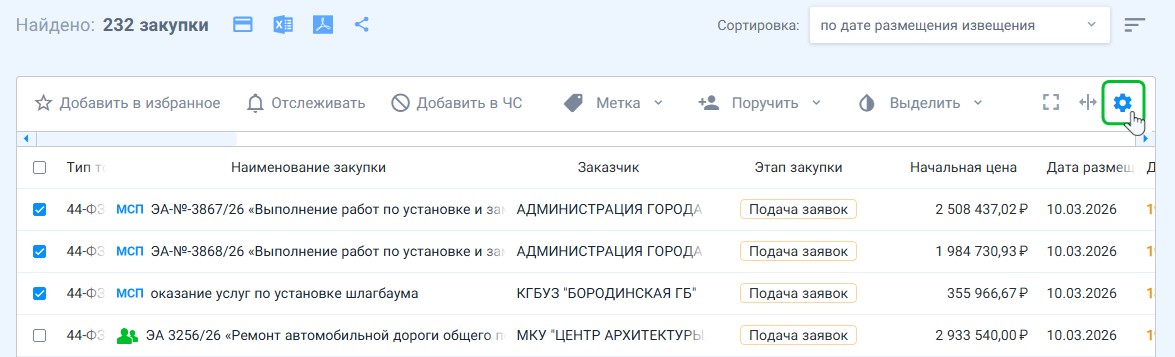
1. Чтобы выбрать столбцы, которые будут отображаться в таблице, нажмите на иконку шестерёнки.
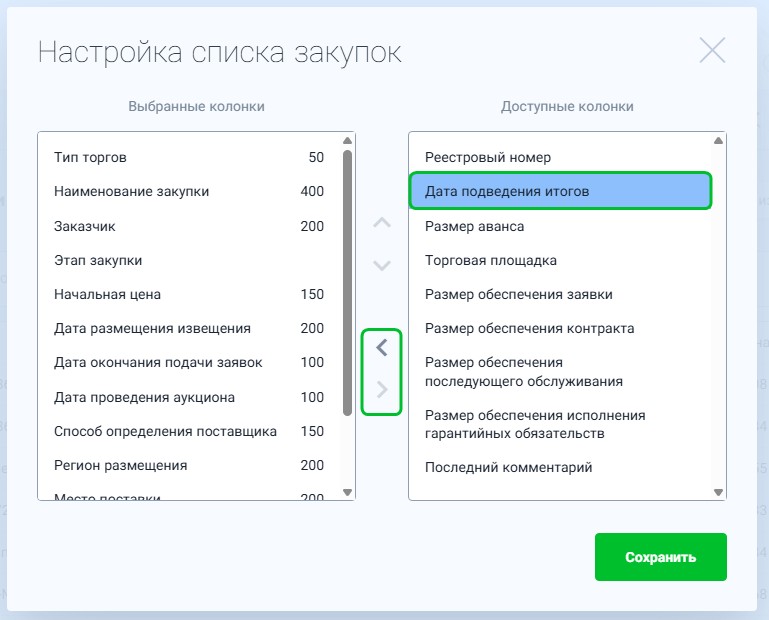
2. В открывшемся модальном окне можно добавлять или удалять колонки. Для этого дважды щёлкните по названию колонки, которую хотите перенести, или щёлкните на название и переместите колонку соответствующей стрелкой.
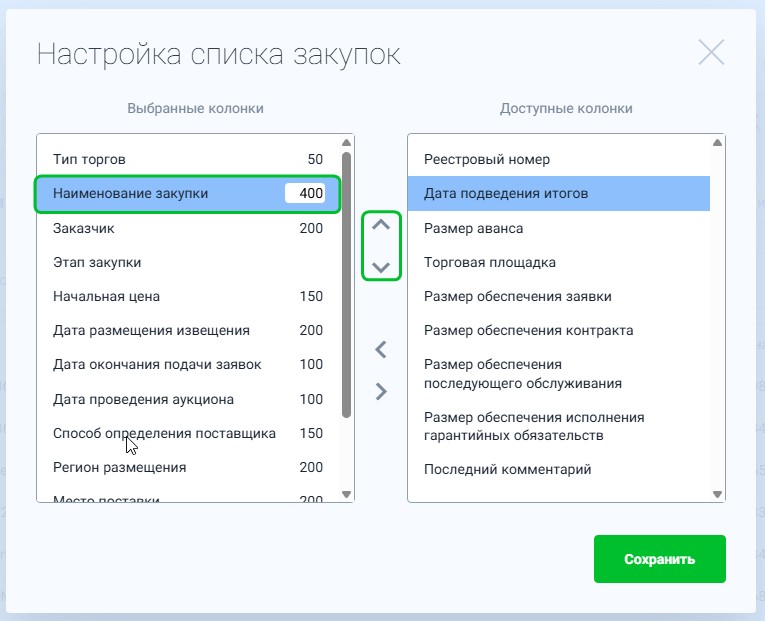
Колонки поддерживают перемещение: перемещение вверх в модальном окне переместит столбец влево в таблице. Здесь же можно настроить ширину столбца в миллиметрах.
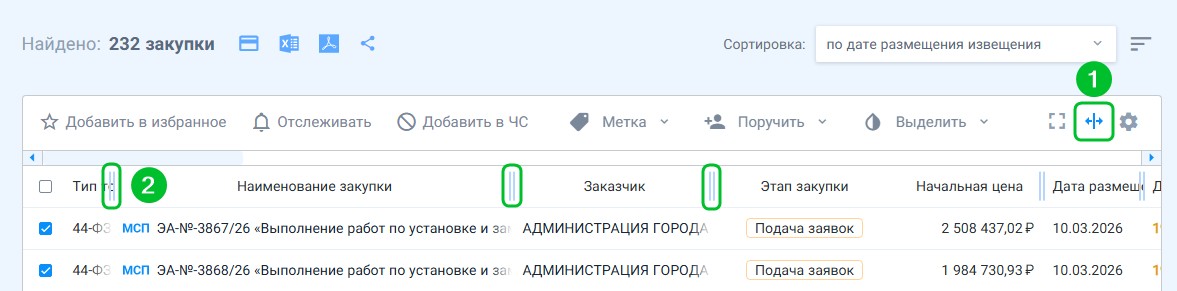
3. Ширину столбца можно настроить, нажав на иконку перемещения границы столбца и переместив отобразившиеся границы.
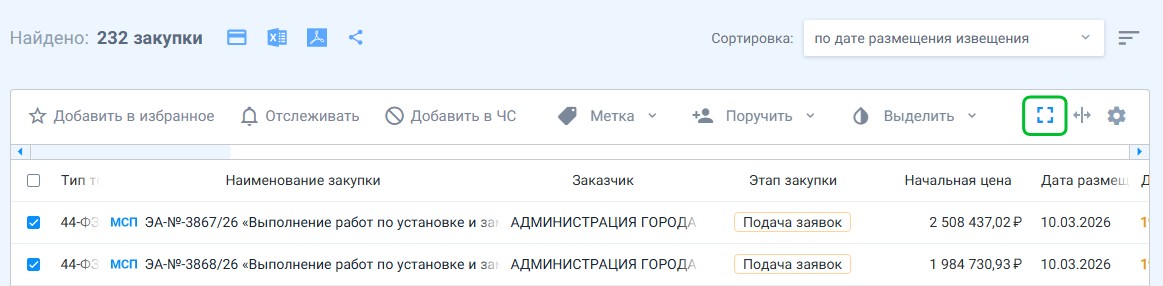
4. Чтобы увеличить или уменьшить ширину таблицы, нажмите на иконку с рамкой.