Чаты
В системе есть большой и малые чаты:
-
малые чаты закреплены за каждой закупкой, предложением, контрагентом и контрактом;
-
в большом чате собраны все малые чаты, а также есть дополнительная комната для обсуждения общих вопросов и чат с историей команды.
Малые чаты
Малые чаты расположены в шапках карточек закупок, предложений, контрагентов и контрактов. В качестве примера рассмотрим малые чаты в разделе «Закупки» (работа с малыми чатами идентична для всех разделов сервиса).
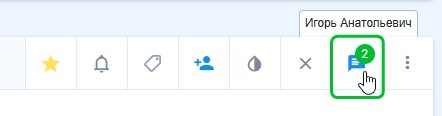
Кнопка, открывающая чат, располагается в шапке карточки закупки. Если другой член команды что-то написал, на кнопке появляется счётчик сообщений.
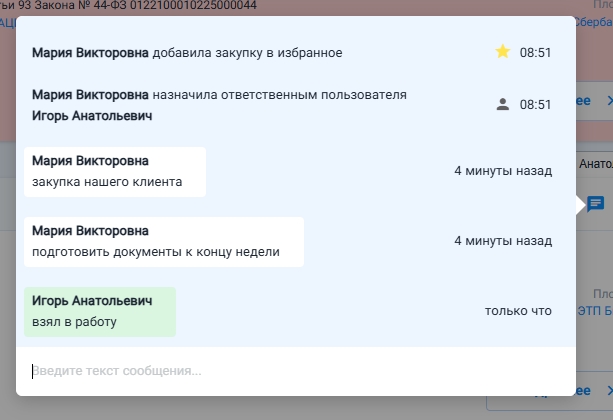
В чате отображаются сообщения участников и действия членов команды с закупкой (добавление в избранное, установка/снятие меток и т. п.).
Отправка сообщений
-
Введите сообщение в текстовую строку.
-
Нажмите Enter. Счётчик сообщений обновится у других членов команды.
Редактирование сообщений
-
Наведите курсор на сообщение.
-
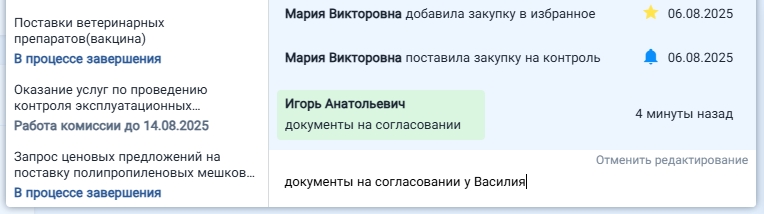
Нажмите на появившуюся кнопку — текст появится в строке ввода.
-
Внесите правки и нажмите Enter.
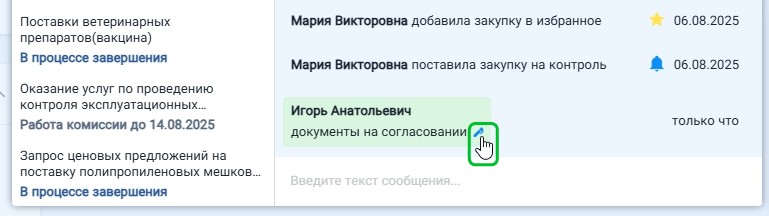
Текст сообщения появится в текстовой строке. Отредактируйте его и нажмите Enter.
|
Чтобы начать новый абзац, используйте сочетание клавиш Shift + Enter. |
Большой чат
Чат открывается кнопкой, расположенной в правой части главного меню сервиса.
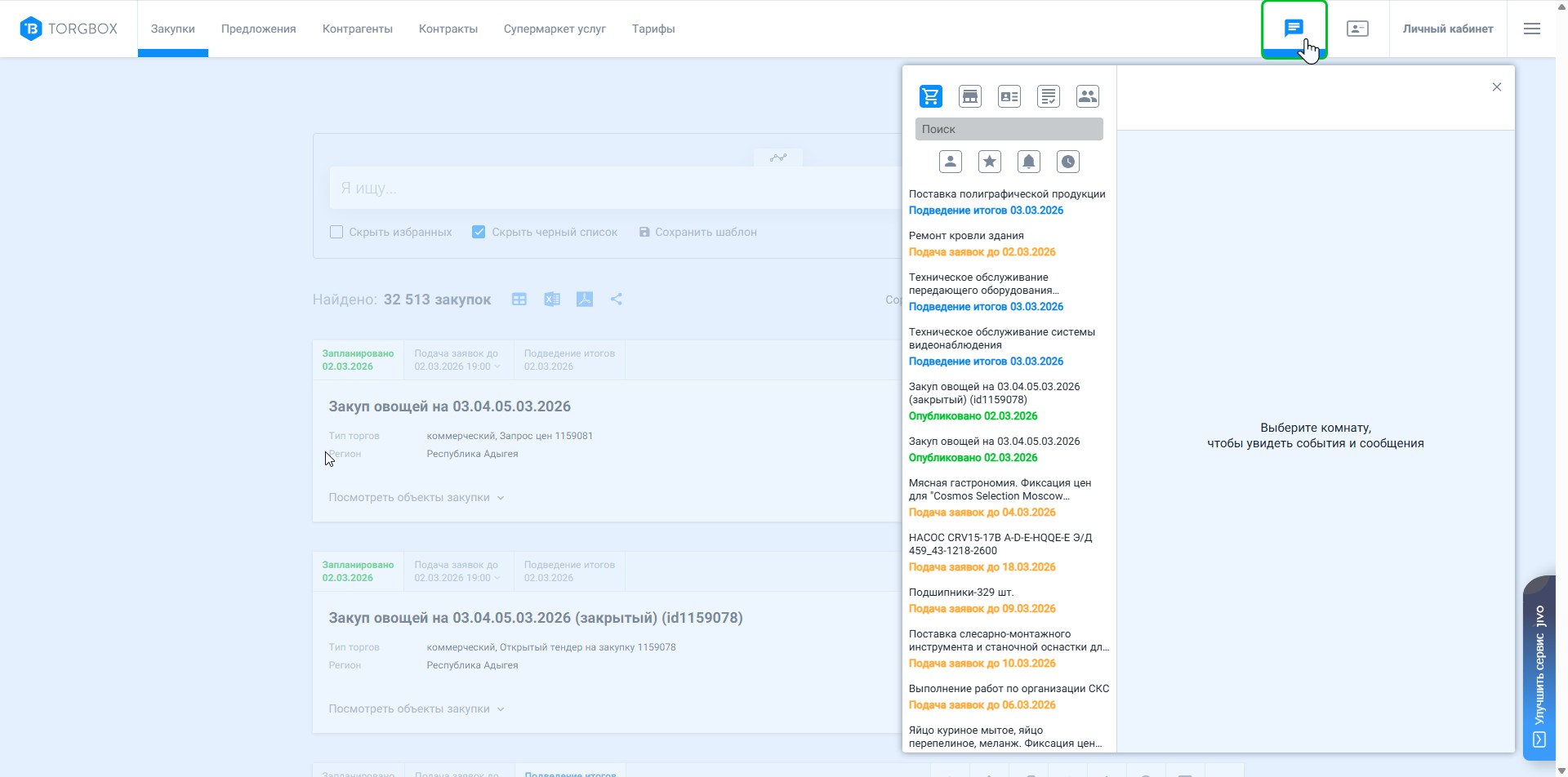
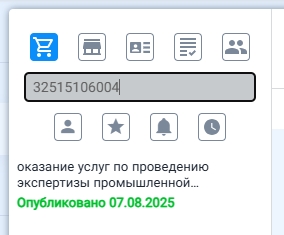
Чат содержит комнаты, в которых происходит общение. Комнаты распределяются по разделам. Комнаты можно фильтровать и искать по номеру закупки, контракта, предложения, по ИНН контрагента.
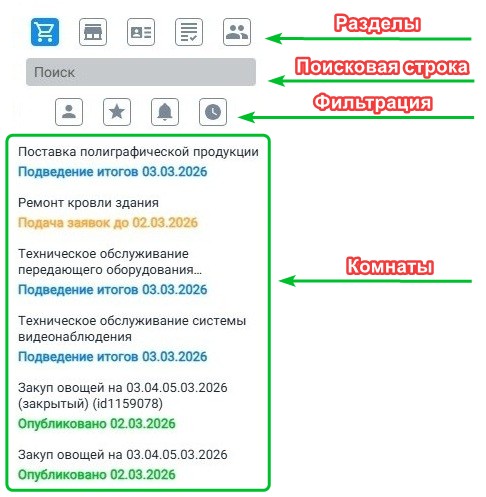
Разделы
Деление чата соответствует делению сервиса на разделы: «Закупки», «Предложения», «Контрагенты», «Контракты». Здесь отображаются комнаты (малые чаты) закупок, предложений, контрагентов и контрактов.
Дополнительно есть раздел «Моя команда», который содержит комнату с историей команды и комнату для обсуждения общих вопросов.
| Иконка | Раздел | Содержание |
|---|---|---|
|
Закупки |
Малые чаты избранных закупок и закупок с комментариями |
|
Предложения |
Малые чаты избранных предложений и предложений с комментариями |
|
Контрагенты |
Малые чаты избранных контрагентов и контрагентов с комментариями |
|
Контракты |
Малые чаты избранных контрактов и контрактов с комментариями |
|
Моя команда |
Общий чат команды и история команды с комментариями |


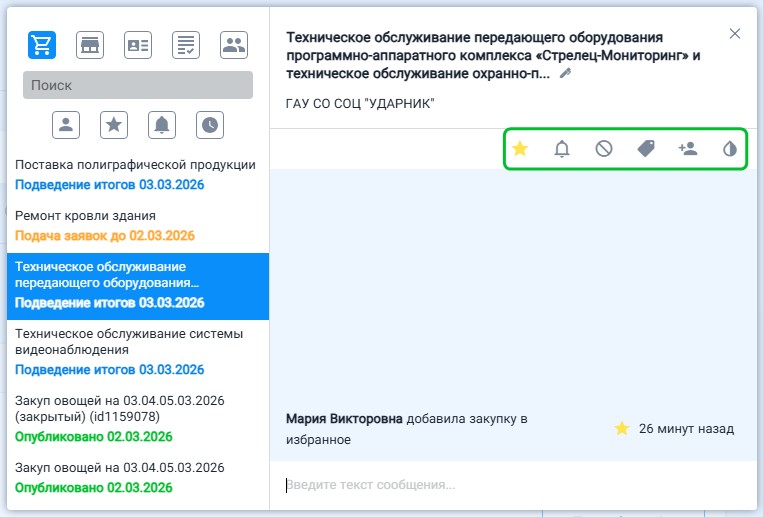
Фильтрация комнат
Кнопки фильтрации позволяют быстрее находить нужные комнаты внутри раздела. Работа кнопок описана в Таблице 1.
| Иконка | Кнопка фильтрации | Разделы | Содержание |
|---|---|---|---|
|
Назначено мне |
Закупки, Предложения, Контрагенты |
Комнаты закупок, предложений, контрагентов, за которые Вы назначены ответственным внутри команды |
|
В избранном |
Закупки, Предложения, Контрагенты |
Комнаты закупок, предложений и контрагентов, которые добавлены в список «Избранное» |
|
Отслеживаются |
Закупки, Контрагенты |
Комнаты закупок и контрагентов, которые отслеживаются Вашей командой |
|
Актуальные |
Закупки |
Закупки из списка «Избранное», которые находятся на следующих этапах: подача заявок, проведение аукциона, работа комиссии, подведение итогов |


Можно одновременно использовать как одну, так и сразу несколько кнопок.
|
Предположим, в разделе «Закупки» Вы одновременно нажмёте на кнопки «Назначено мне» и «Актуальные». В результате фильтрации Вы увидите комнаты закупок, за которые Вы ответственны и которые находятся на этапах от подачи заявок до подведения итогов. |