Настройка фильтров
Фильтры – это критерии, которым должны соответствовать найденные контракты.
Чтобы увидеть фильтры, нажмите на кнопку «Расширенный поиск», расположенную под кнопкой «Найти».

Регион

Фильтр имеет два режима: режим поиска и режим исключения. В режиме поиска будут найдены контракты по закупкам, которые проводились в выбранных регионах. В режиме исключения в поисковую выдачу попадут контракты по закупкам из всех регионов России, кроме выбранных.
Поиск в выбранных регионах
1. Убедитесь, что активирован режим «Искать».

2. Нажмите на кнопку «Выбрать».

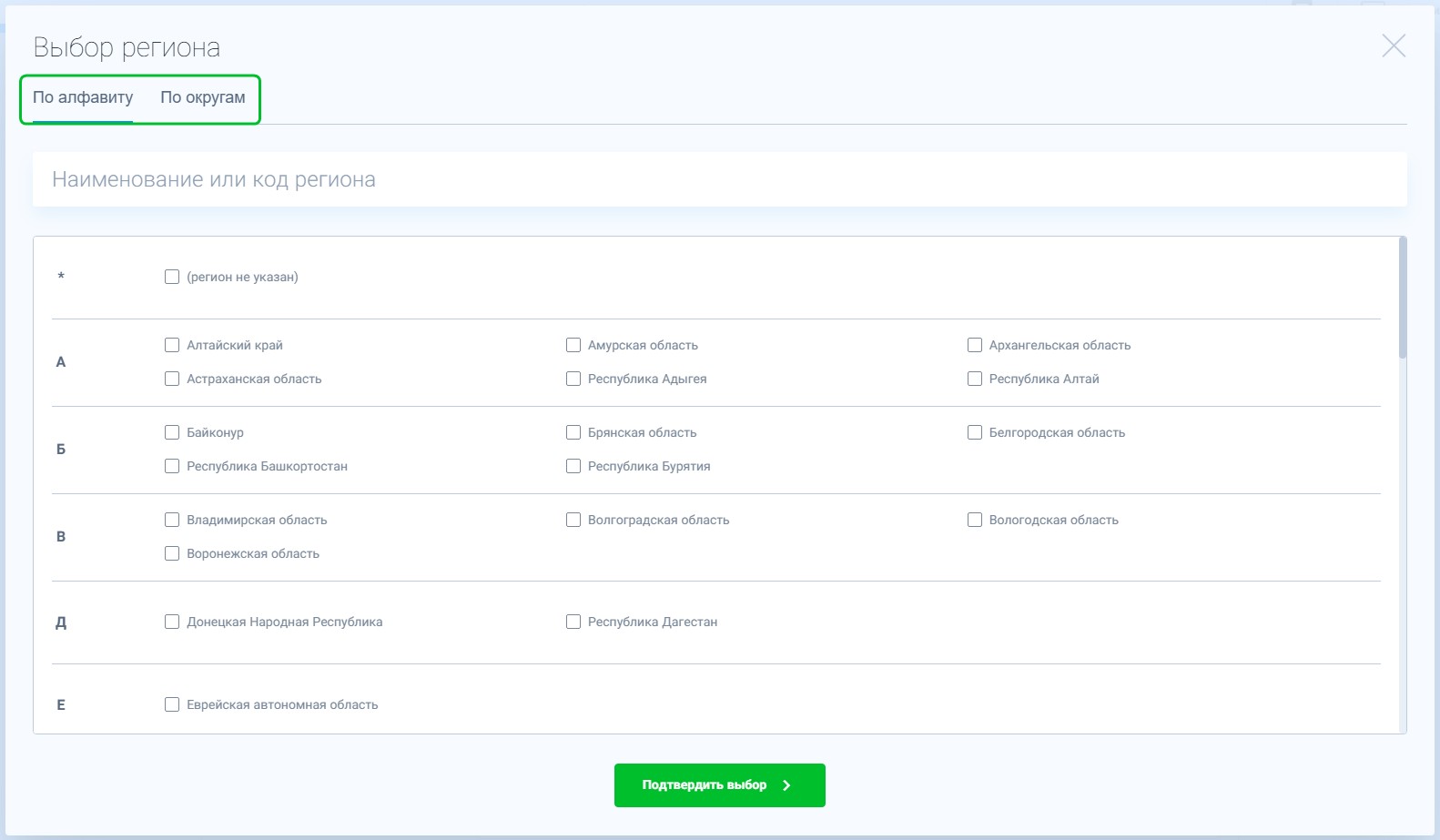
3. Откроется модальное окно. Оно содержит две вкладки, позволяющие выбрать регион удобным способом: из списка, отсортированного по алфавиту, или из списка, отсортированного по округам.
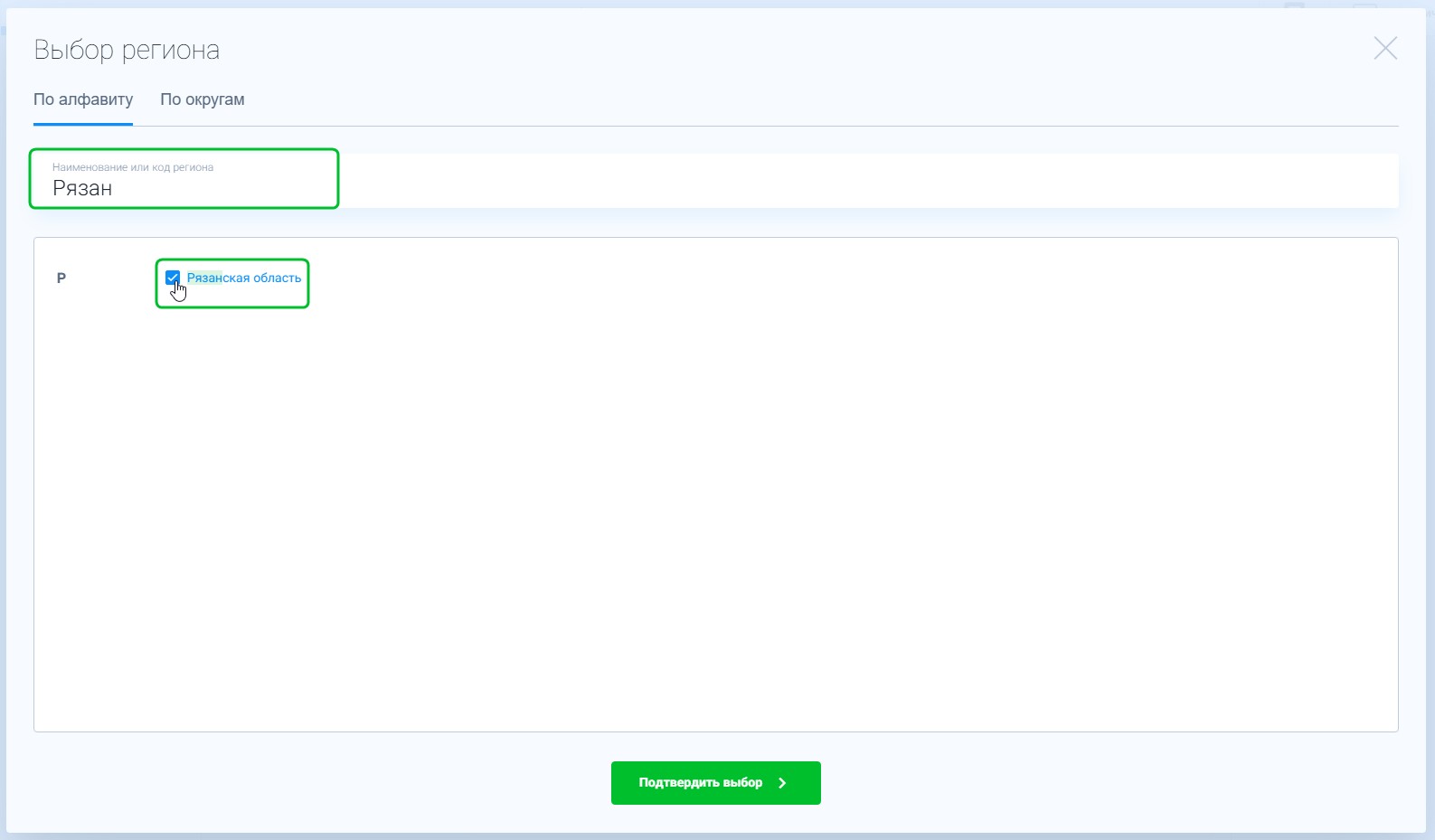
4. Чтобы быстрее найти регион, можно воспользоваться поисковой строкой.
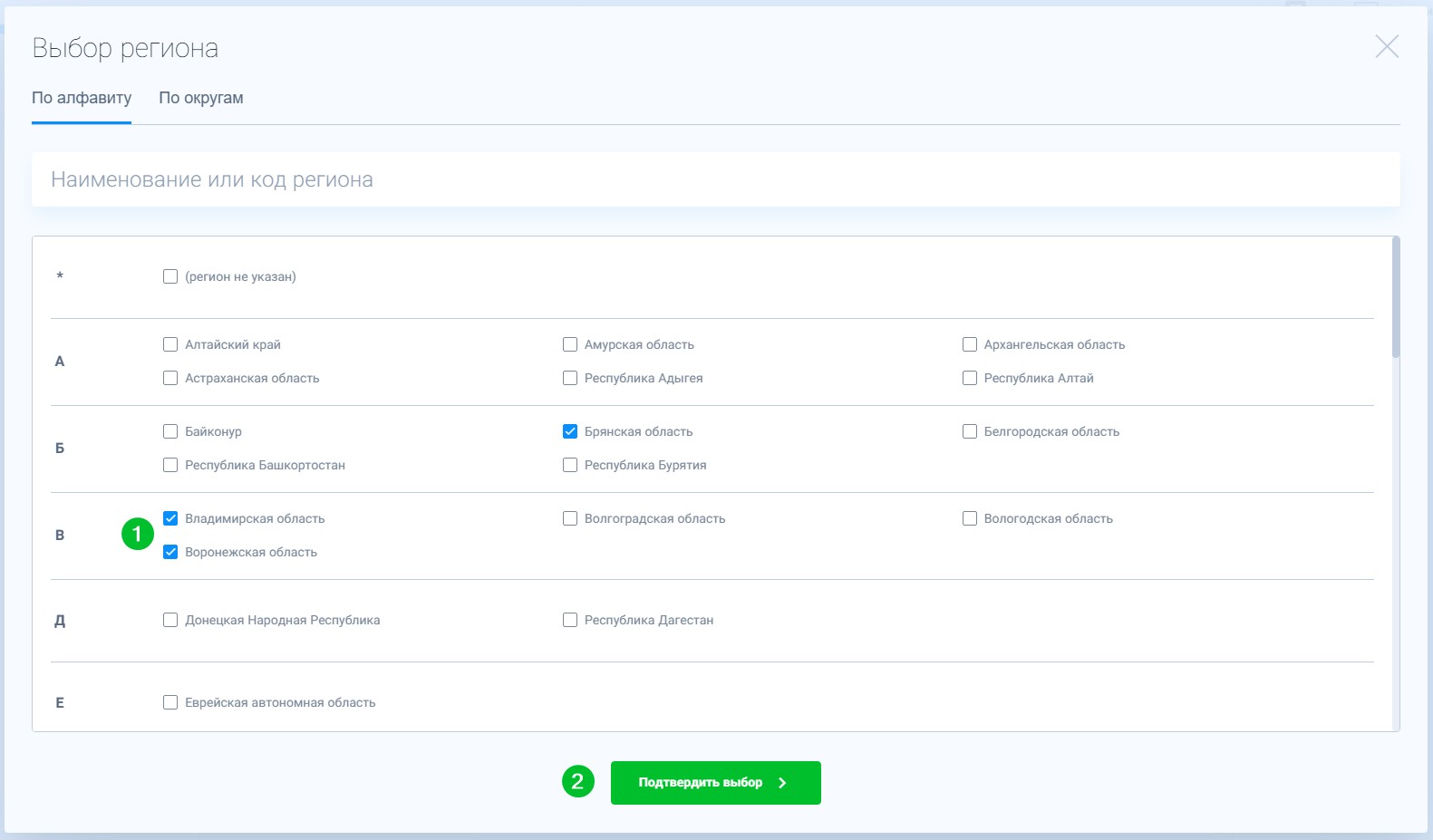
5. Выберите регионы и нажмите на кнопку «Подтвердить выбор».
6. Отмеченные варианты появятся на странице поиска. Вы можете добавить дополнительные варианты (кнопка «Изменить…»), удалить все добавленные варианты (кнопка «Очистить выбор») или удалить отдельные варианты (крестик рядом с вариантами).

Поиск по исключению регионов
1. Переключите фильтр в режим «Исключить».

2. Далее настраивайте фильтр так же, как и в режиме поиска в выбранных регионах.
В режиме исключения выбранные варианты выделены цветом.


Область поиска

Отметьте законодательные акт, которыми регулируются интересующие Вас контракты. Обратите внимание, что информация о поставщиках по 223-ФЗ часто отсутствует, поскольку заказчики не обязаны её указывать.
Товары, работы, услуги

Фильтр имеет два режима: режим поиска и режим исключения. В режиме поиска будут найдены контракты, по которым закупаются выбранные товары, работы или услуги. В режиме исключения контракты, в которых есть хотя бы один из выбранных объектов, в поисковую выдачу не попадут.
Поиск по товарам, работам и услугам
1. Убедитесь, что активирован режим «Искать».

2. Нажмите «Выбрать».

3. В модальном окне выберите способ классификации объектов закупки: «Из классификатора» (ОКПД2) или «По отраслям».
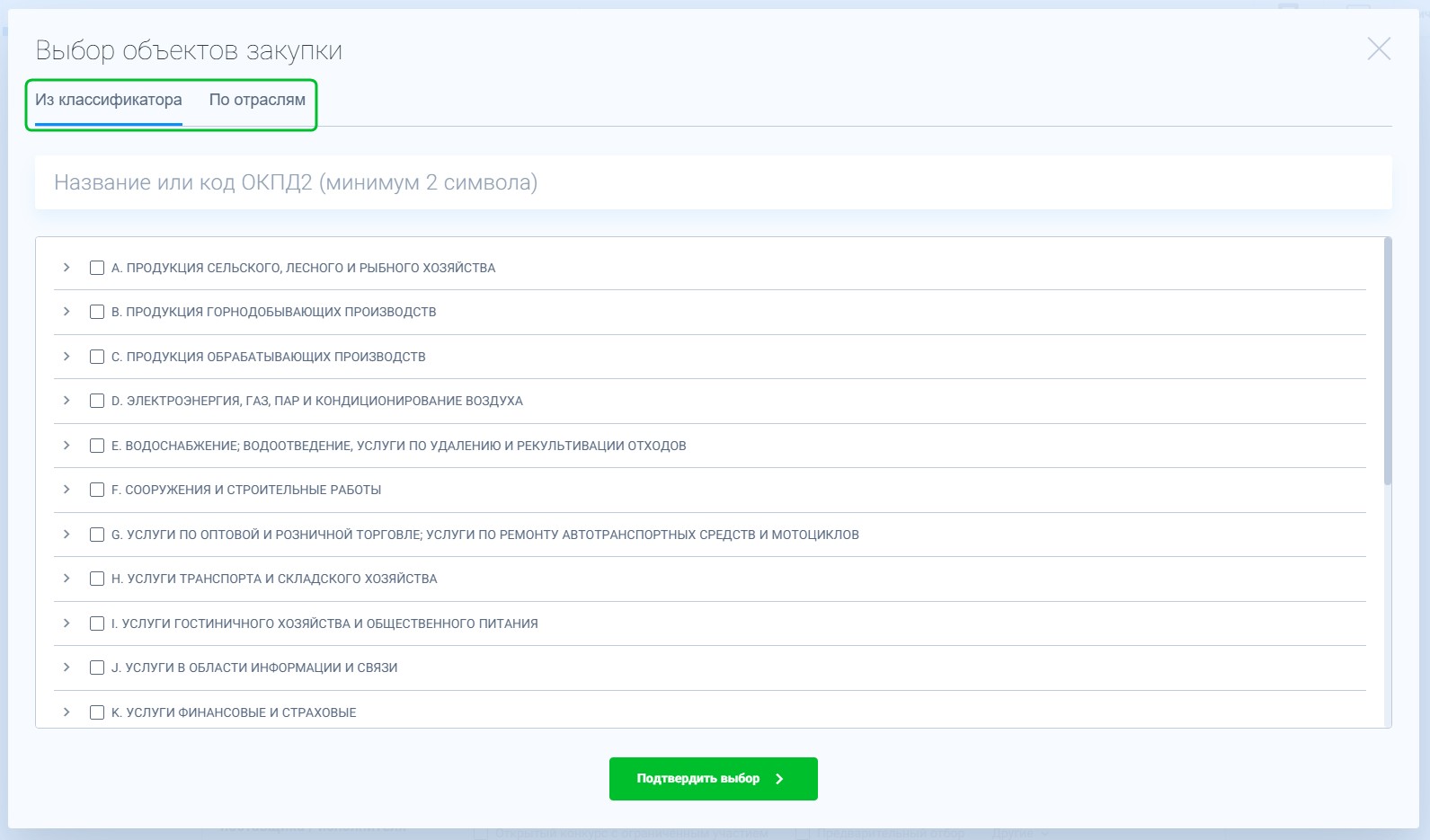
4. Во вкладке «Из классификатора» можно воспользоваться поиском (см. подсказку в поисковой строке).
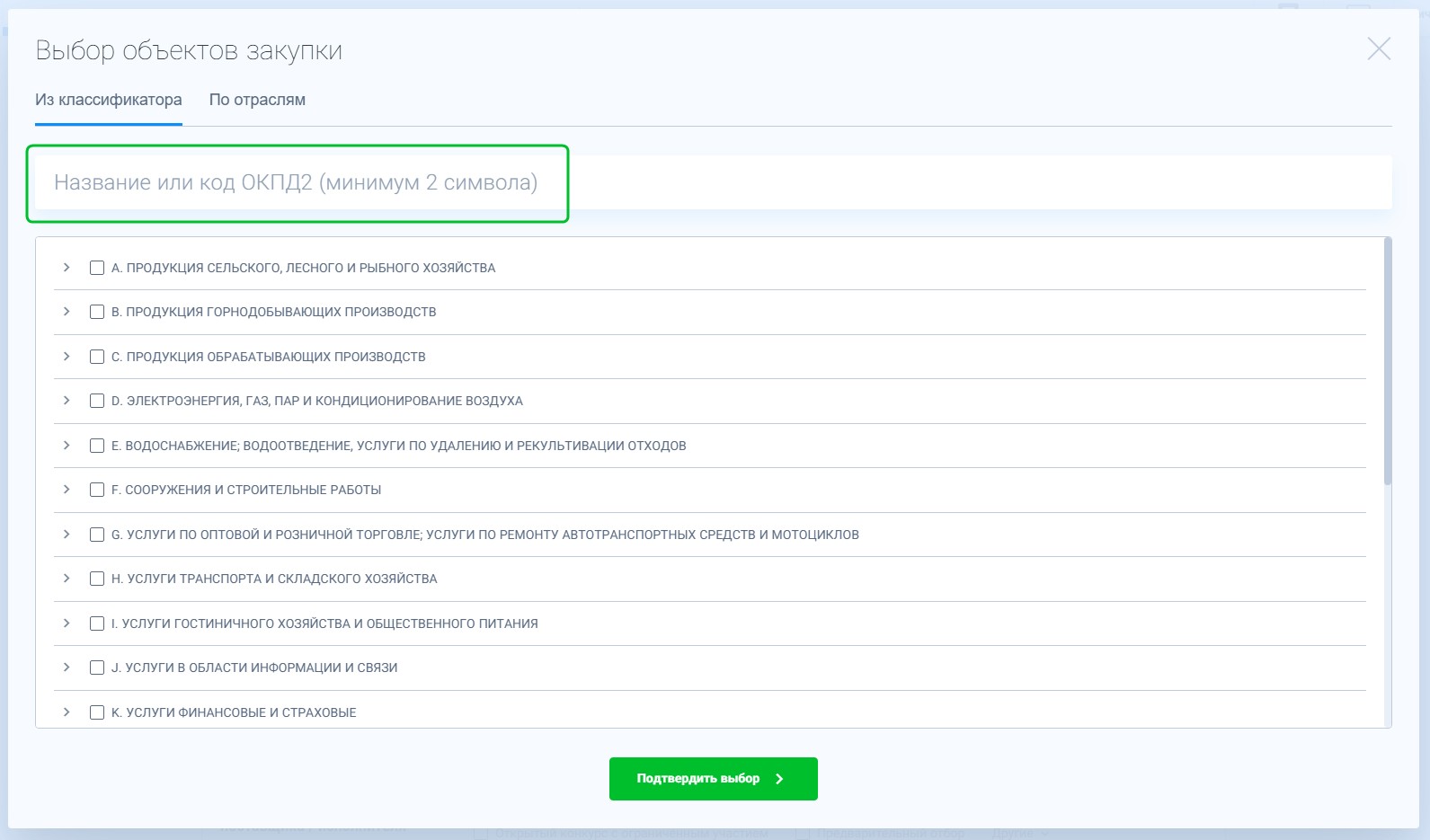
5. Активируйте чекбоксы рядом с необходимыми Вам вариантами и нажмите «Подтвердить выбор».
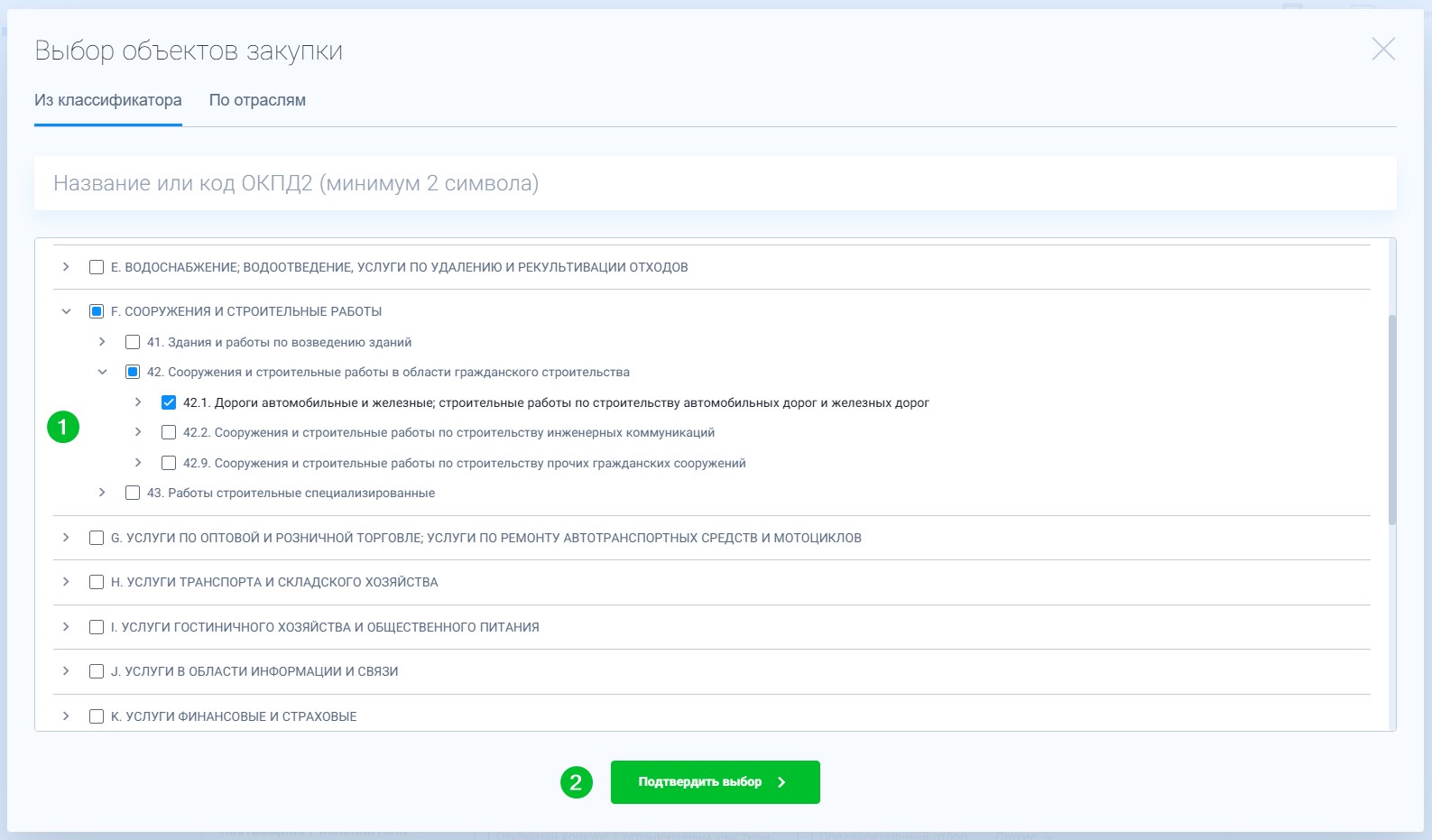
6. Отмеченные варианты появятся на странице поиска. Вы можете добавить дополнительные варианты (кнопка «Изменить…»), удалить все добавленные варианты (кнопка «Очистить выбор») или удалить отдельные варианты (крестик рядом с вариантами).

Исключение товаров, работ и услуг
1. Переключите фильтр в режим «Исключить».

2. Далее настраивайте фильтр так же, как и в режиме поиска по товарам.
В режиме исключения выбранные варианты выделены цветом.

Заказчик (покупатель)

Фильтр имеет два режима: режим поиска и режим исключения. В режиме поиска будут найдены контракты, заказчиками (покупателями) в которых выступают выбранные контрагенты. В режиме исключения в поисковую выдачу попадут контракты любых заказчиков (покупателей), кроме отмеченных.
Поиск по заказчикам (поставщикам)
1. Убедитесь, что активирован режим «Искать».

2. Нажмите на кнопку «Выбрать».

3. Чтобы найти контрагента, введите в поисковую строку его название или ИНН.
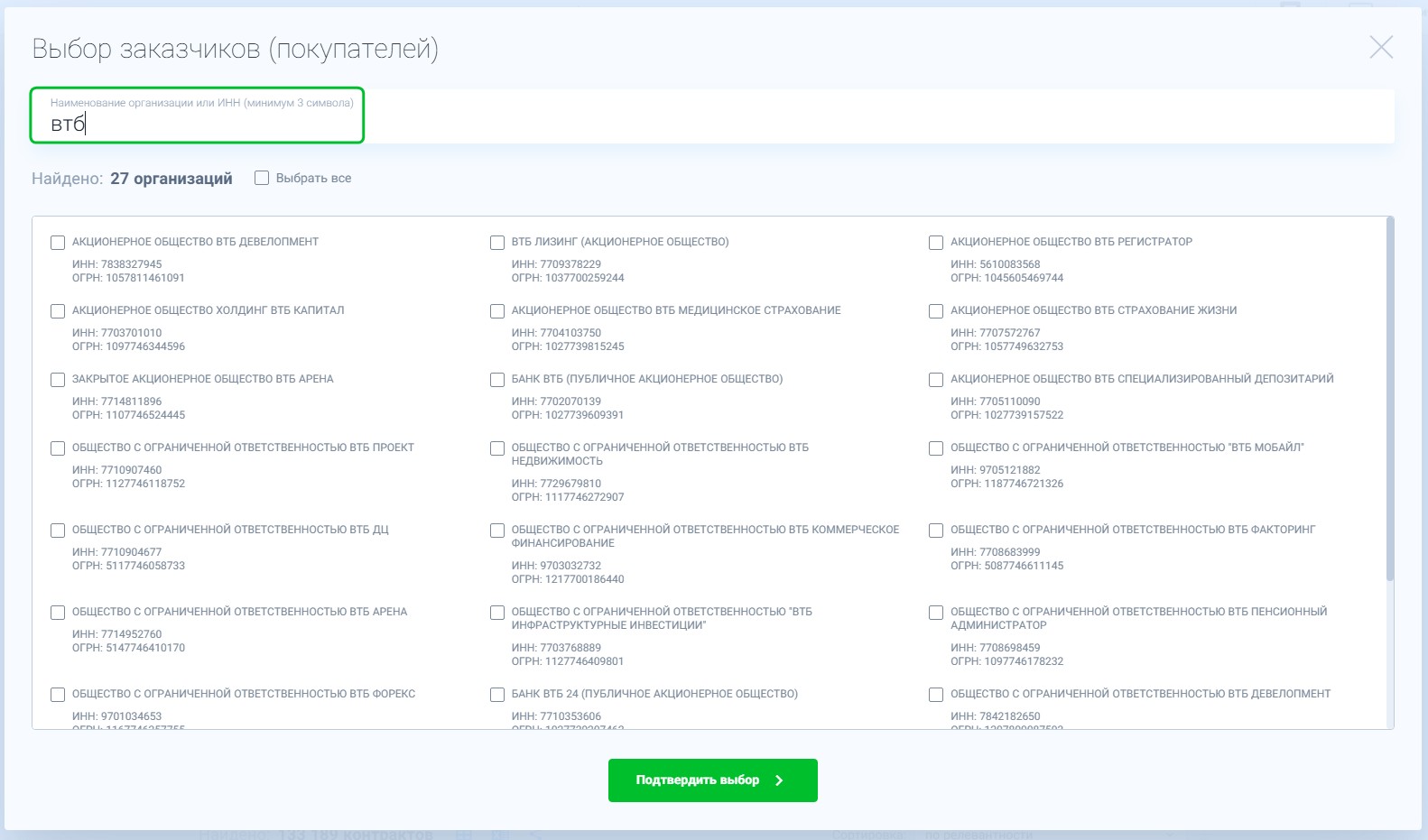
4. Активируйте чекбоксы рядом с нужными контрагентами (1) и нажмите на кнопку «Подтвердить выбор» (2).
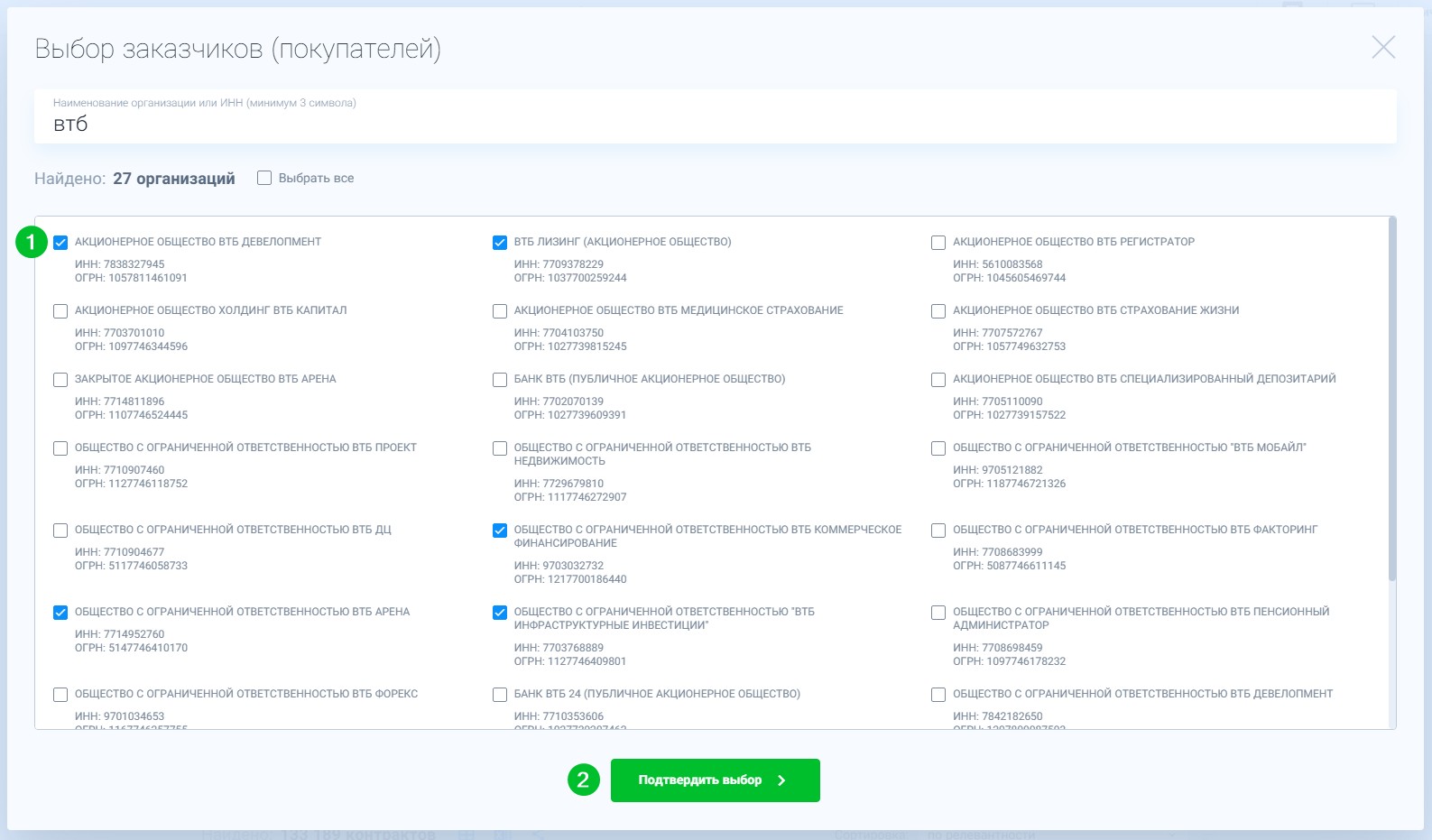
5. Отмеченные варианты появятся на странице поиска. Вы можете добавить дополнительные варианты (кнопка «Изменить…»), удалить все добавленные варианты (кнопка «Очистить выбор») или удалить отдельные варианты (крестик рядом с вариантами).

Исключение заказчиков и/или организаторов
1. Переключите фильтр в режим «Исключить».

2. Далее настраивайте фильтр так же, как и в режиме поиска у выбранных заказчиков.
В режиме исключения выбранные варианты выделены цветом.

Поставщик (исполнитель)
Фильтр настраивается так же, как фильтр «Заказчик (покупатель)».

Дата заключения контракта
Период можно задать вручную в формате дд.мм.гггг или использовать датапикер.
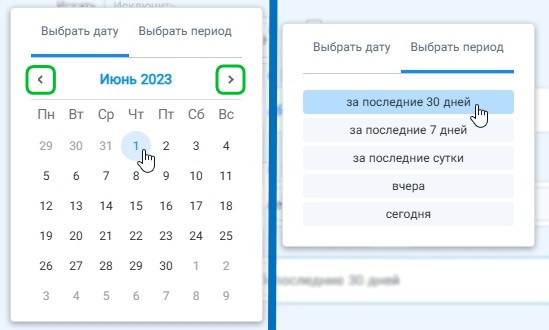
Датапикер – всплывающий интерактивный календарь, который упрощает ввод дат и временных диапазонов. Датапикер предлагает ввести конкретную дату или выбрать один из временных периодов. Для использования датапикера нажмите на иконку календаря, расположенную по правому краю поля для добавления даты.

Выберите месяц и нажмите на число или выберите один из доступных периодов.
Срок исполнения контракта
Работа с датами описана в разделе «Дата заключения контракта.
Дата фактического завершения
Работа с датами описана в разделе «Дата заключения контракта.