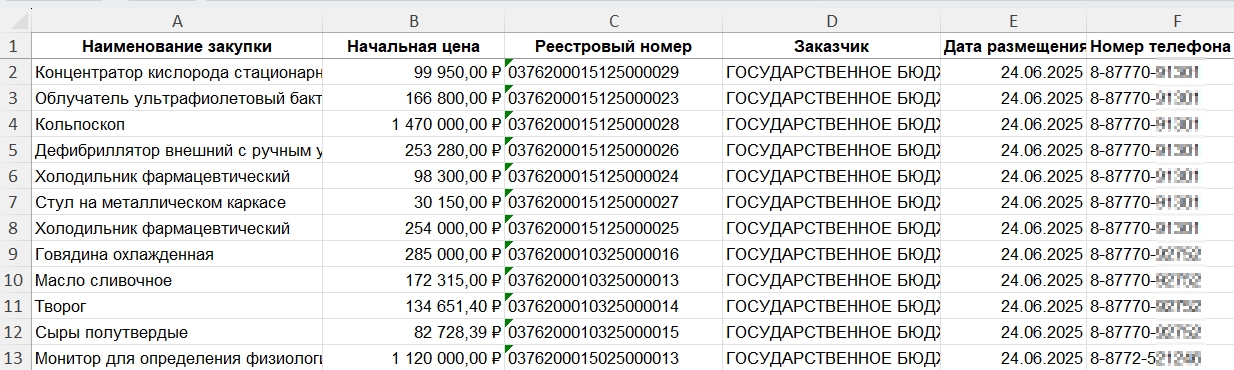
Экспорт в Excel
Результаты поиска закупок можно сохранить в формате Excel.
Настройка экспорта в Excel
1. Настройте фильтры и/или добавьте ключевые слова в поисковую строку. Нажмите на кнопку «Найти».
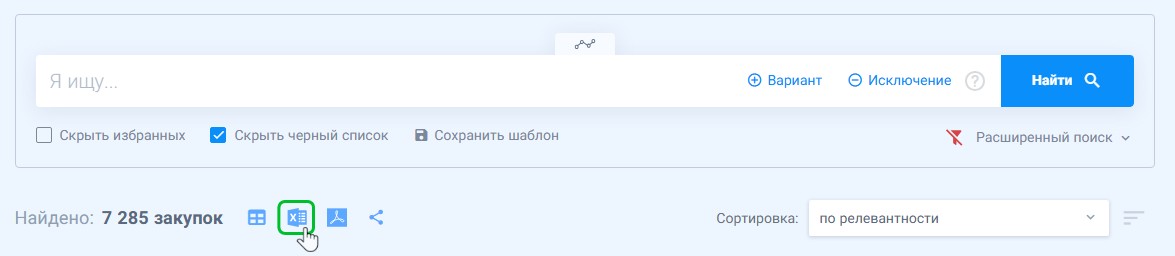
2. Нажмите на значок экспорта в Excel.
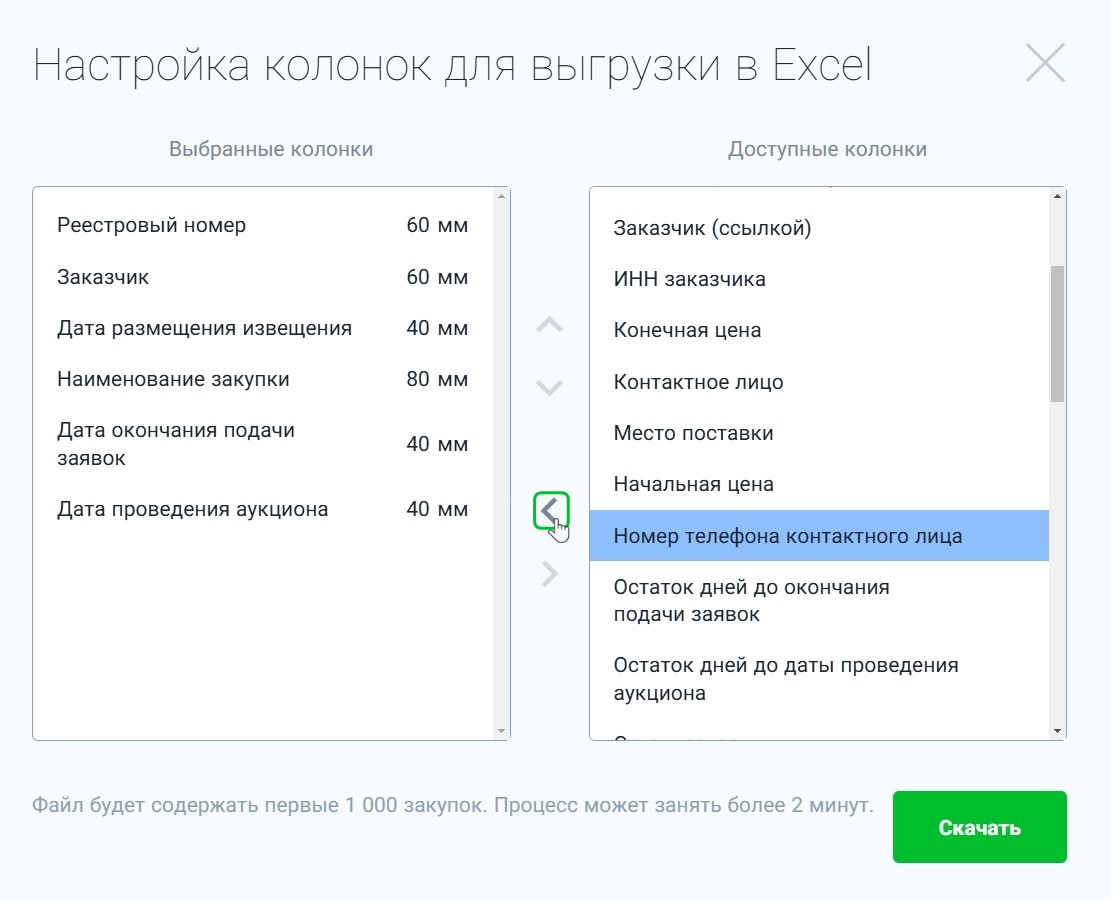
3. В модальном окне выберите колонки, которые Вам необходимы. Чтобы переместить колонку, нажмите на неё, а затем на стрелку перемещения. Таким же образом можно исключать уже добавленные колонки из итоговой таблицы.
4. Настройте расположение колонок. Чтобы переместить колонку вверх или вниз, нажмите на неё, а потом на соответствующую стрелку.
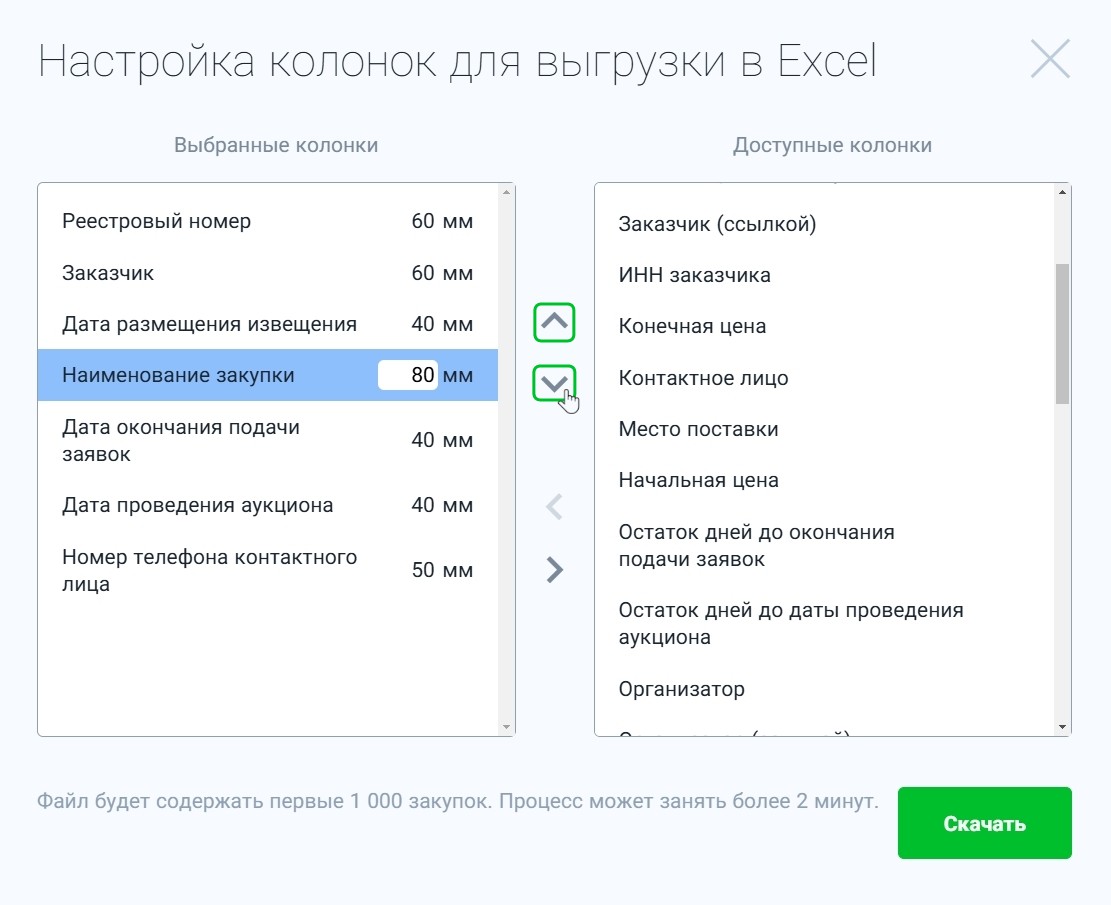
5. Чтобы настроить ширину колонки, нажмите на её название и введите необходимое значение в миллиметрах.
6. Нажмите «Скачать».
Система подготовит файл, после чего автоматически запустится его скачивание. Подготовка файла обычно занимает около 2-х минут.