Настройка шаблонов
Создание шаблона на странице «Поиск»
1. Перейдите на страницу «Поиск».
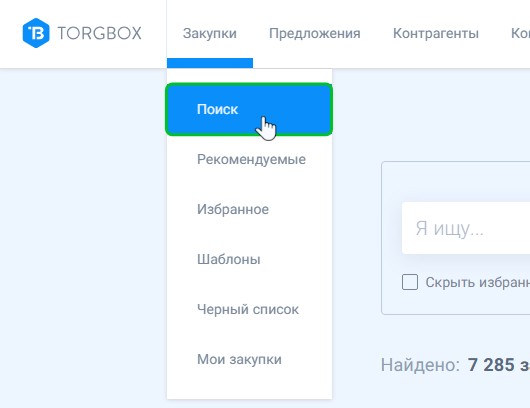
2. Настройте фильтры, добавьте варианты или исключения в поисковую строку.
3. Нажмите «Сохранить шаблон» (иконка с дискетой под поисковой строкой).

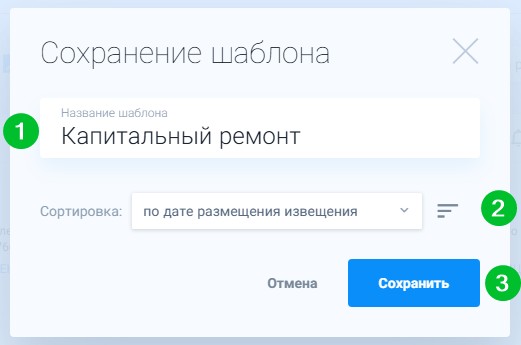
4. Введите название шаблона (1), выберите критерии сортировки (2) и нажмите на кнопку «Сохранить» (3).
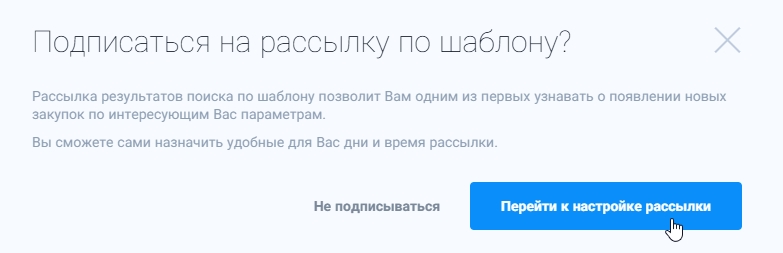
5. Если необходимо, настройте и сохраните рассылку. Чтобы пропустить этот этап, нажмите на кнопку «Не подписываться».
Создание шаблона на странице «Шаблоны»
1. Перейдите на страницу «Шаблоны».
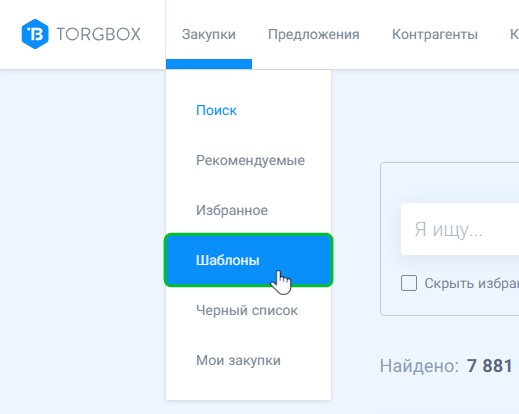
2. Нажмите «Создать новый шаблон» (справа от карточек шаблонов).

3. Введите название шаблона.

4. Настройте фильтры, добавьте варианты или исключения в поисковую строку.
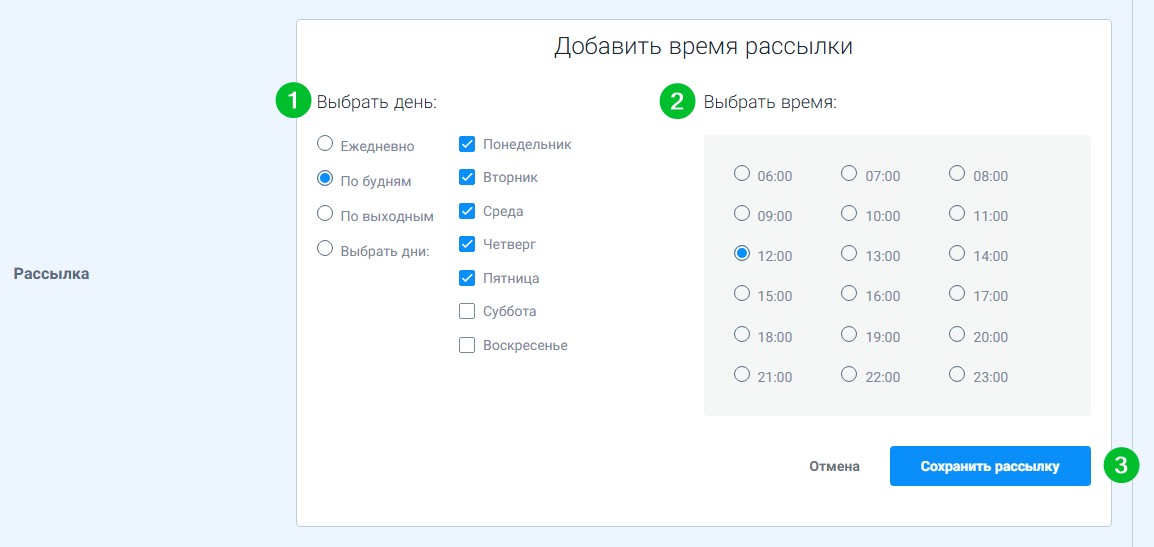
5. Если необходимо, настройте и сохраните рассылку. Для этого нажмите на кнопку «Добавить время рассылки».

6. Выберите дни (1), время (2) и нажмите на кнопку «Сохранить рассылку» (3).
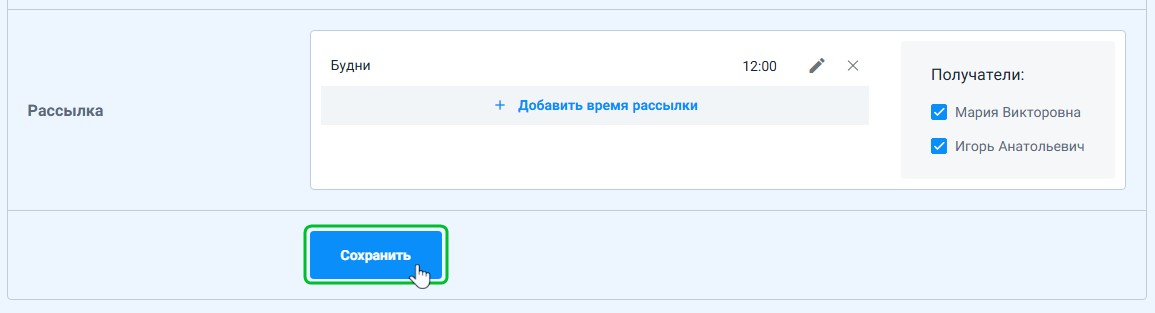
7. Нажмите на кнопку сохранить «Сохранить».
Создание нового шаблона на основе существующего
Иногда возникает необходимость использовать в работе команды несколько похожих шаблонов. Чтобы не настраивать идентичные фильтры в похожих шаблонах, можно создать один шаблон с нуля, а остальные – на его основе.
1. Перейдите на страницу «Шаблоны».
2. В карточке шаблона нажмите на иконку в виде карандаша.
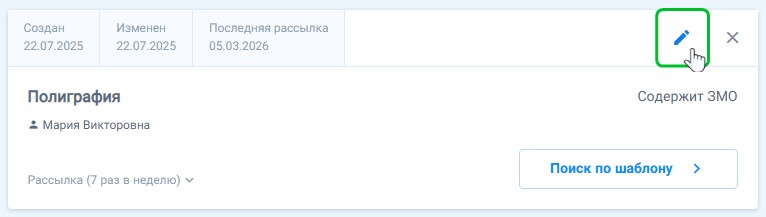
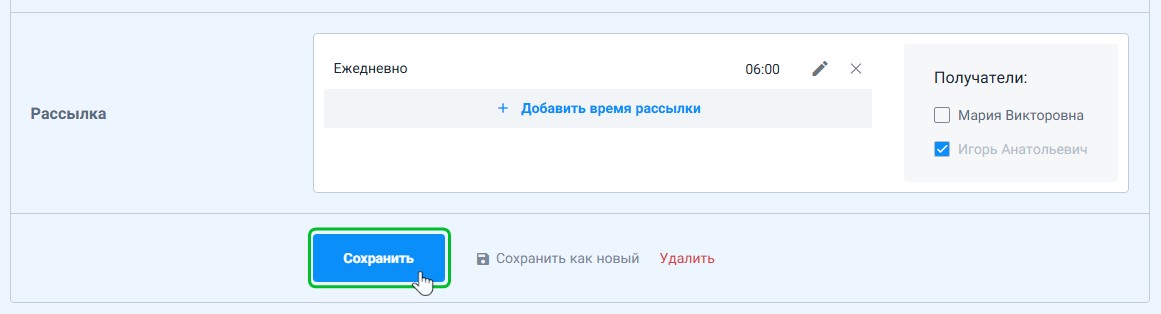
2. Откроется страница настройки шаблона. Измените фильтры, варианты или исключения в поисковой строке и/или измените настройки рассылки.
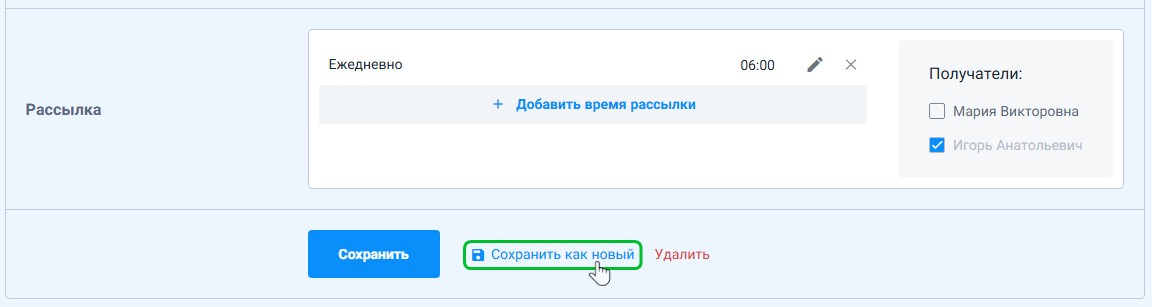
3. Нажмите на кнопку «Сохранить как новый», расположенную внизу страницы.