Настройка рассылок
Рассылки позволяют всегда быть в курсе обновлений в отслеживаемых закупках и оперативно узнавать о новых закупках, подходящих под Ваши шаблоны.
Письма приходят на электронную почту, указанную в личном кабинете. Если в личном кабинете привязать аккаунт Telegram, уведомления о новых закупках малого объёма по Вашим шаблонам будут приходить туда.
Настройки рассылок в личном кабинете
Основные параметры рассылок настраиваются в личном кабинете в разделе «Настройка уведомлений».
Чтобы подписаться на рассылку, активируйте чекбокс рядом с её названием. Чтобы отписаться от рассылки – деактивируйте его.
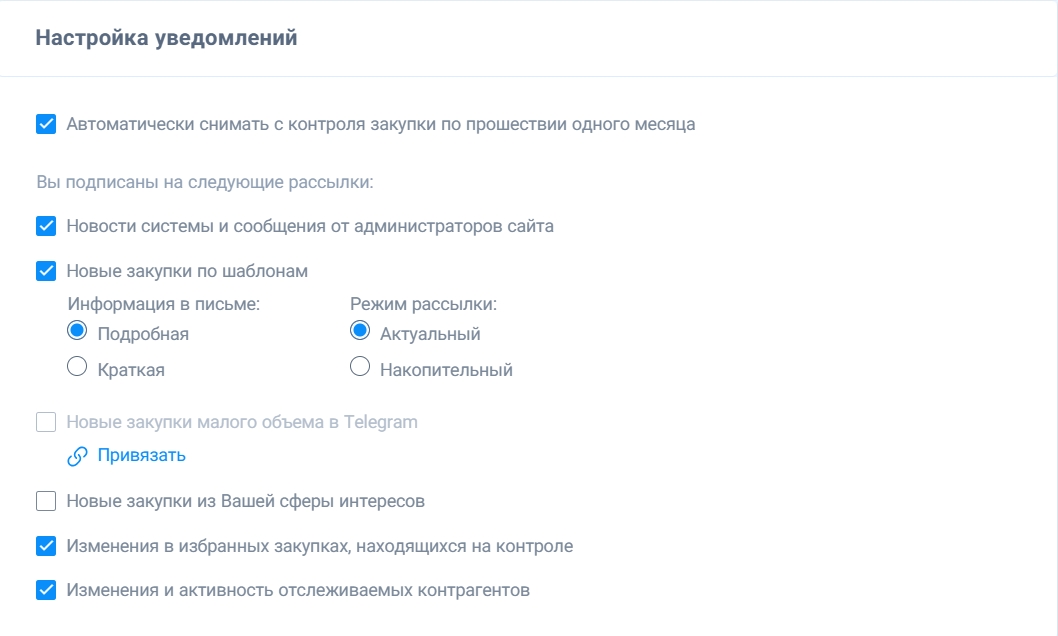
Автоматически снимать закупки с контроля
Если активировать этот чекбокс, с контроля снимаются закупки, по которым не было зафиксировано изменений за последний месяц. Обычно это закупки, отменённые или завершённые месяц назад.
Новые закупки по шаблонам
|
Если этот чекбокс деактивирован, письма не будут приходить, даже если у Вас есть шаблоны, в которых настроена рассылка. |
Также для рассылок новых закупок по Вашим шаблонам мы предусмотрели дополнительные настройки.
Информация в письме
Доступен выбор одного из двух вариантов: подробная и краткая.
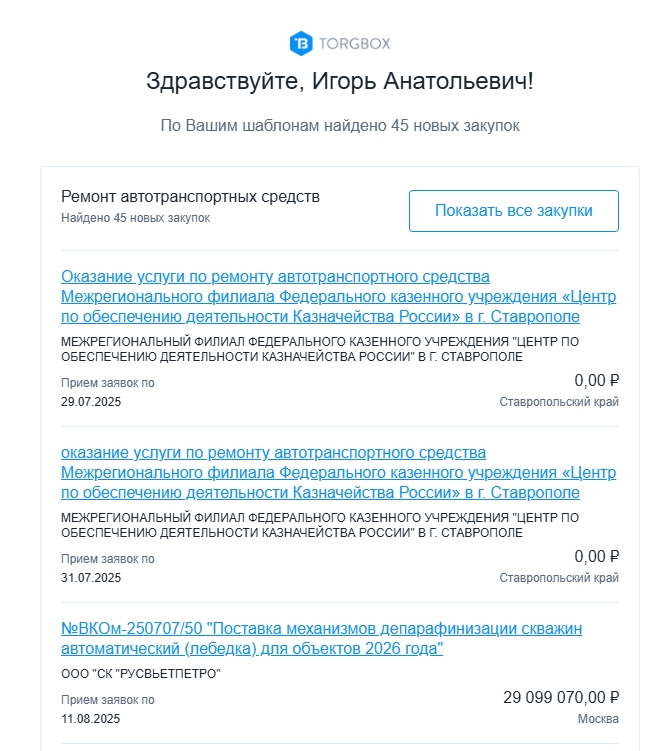
Рассылка с подробной информацией содержит ключевые сведения о каждой найденной закупке: наименование закупки, заказчик, регион, начальная цена лота, дата окончания подачи заявки и ссылка на закупку.
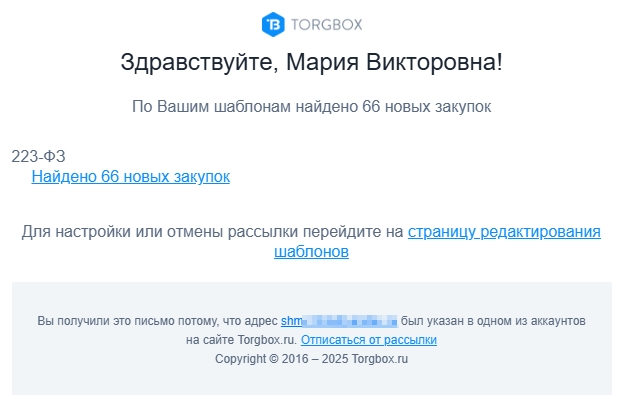
Рассылка с краткой информацией содержит количество найденных закупок и ссылку на эти закупки.
Режим рассылки
-
Актуальный. Рассылка содержит закупки, опубликованные в период с прошлой до настоящей рассылки. Так, если Вы настроили ежедневную рассылку, она будет содержать закупки, опубликованные за последние сутки.
-
Накопительный. Рассылка содержит закупки, опубликованные в период с прошлого поиска по шаблону, который Вы самостоятельно запускали на сайте, до настоящей рассылки. Так, если Вы настроили ежедневную рассылку, но запускали поиск по шаблону месяц назад, то получите список закупок, которые были опубликованы за последний месяц.
Настройка оперативных уведомлений о ЗМО
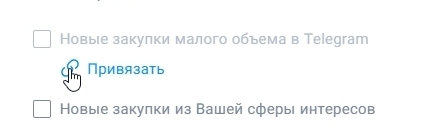
1. В личном кабинете в разделе «Настройка уведомлений» нажмите на кнопку «Привязать» (расположена под чекбоксом «Новые закупки малого объёма в Telegram»).
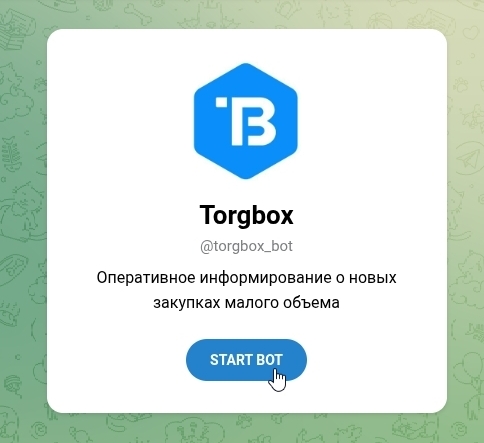
2. В открывшемся окне нажмите на кнопку «START BOT».
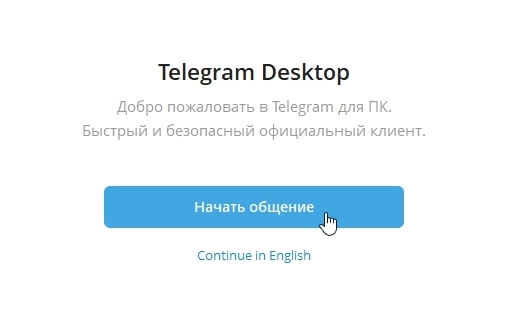
3. Авторизуйтесь в Telegram.
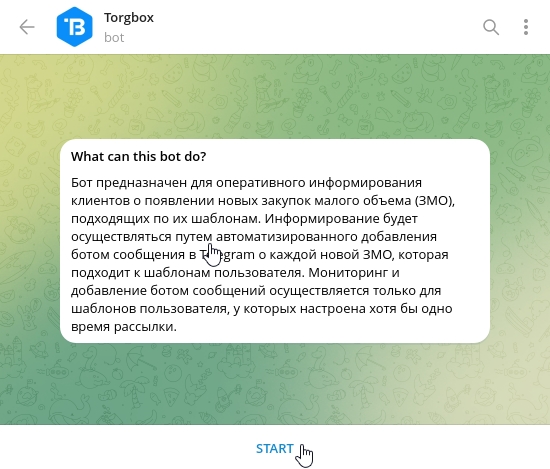
4. В открывшемся чате нажмите на кнопку «Старт».
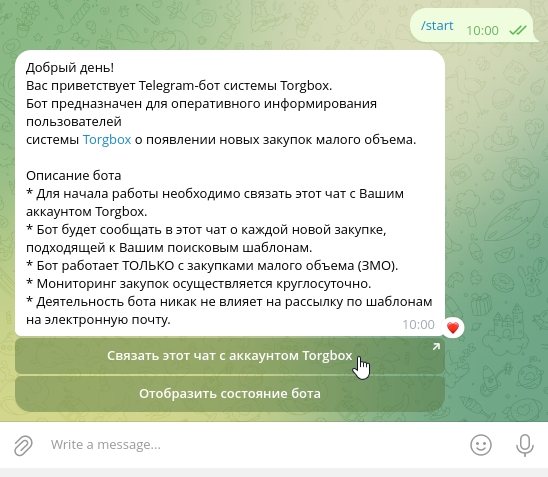
5. Бот пришлёт Вам приветственное сообщение. Под сообщением будет кнопка «Связать этот чат с аккаунтом Torgbox». Нажмите на эту кнопку.
6. Во всплывающем модальном окне нажмите кнопку «Открыть».
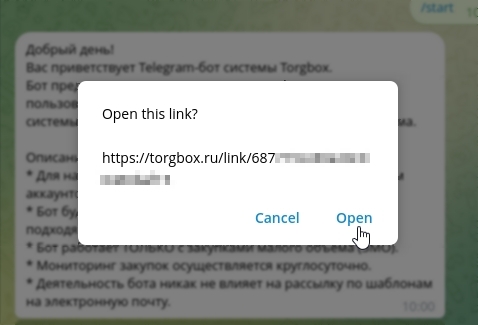
7. Вы будете перенаправлены на наш сайт. На открывшейся странице нажмите на кнопку «Привязать».

8. Вернитесь в личный кабинет и активируйте чекбокс «Новые закупки малого объёма в Telegram».
Уведомления о новых ЗМО, соответствующих Вашим шаблонам, будут приходить в Telegram каждые полчаса.
Уведомления приходят только по шаблонам, для которых выбрано хотя бы одно время рассылки.
Если настройки шаблона приводят к чрезмерно большому количеству уведомлений, рассылка по нему приостанавливается (связано с ограничениями в Telegram на количество сообщений). Отметка о приостановке рассылки отображается в карточке шаблона.
Новые закупки из Вашей сферы интересов
Рассылка формируется на основе параметров, которые Вы указали в личном кабинете в разделе «Сфера интересов». Рассылка приходит ежедневно в 6:00 по московскому времени. Письмо содержит количество найденных закупок и ссылку на раздел «Рекомендуемые закупки». Если новых рекомендуемых закупок нет, письмо не приходит.
Изменения в отслеживаемых закупках
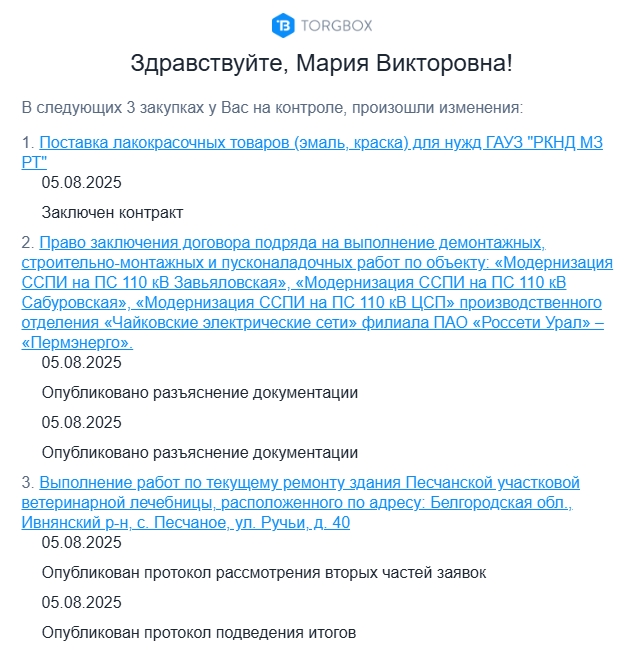
Мы перепроверяем закупки два раза в сутки. Если обновилась информация о закупках, которые Вы отслеживаете, мы отправим Вам об этом уведомления в 00:00 и в 12:00 по московскому времени. Если изменений нет, писем не будет.
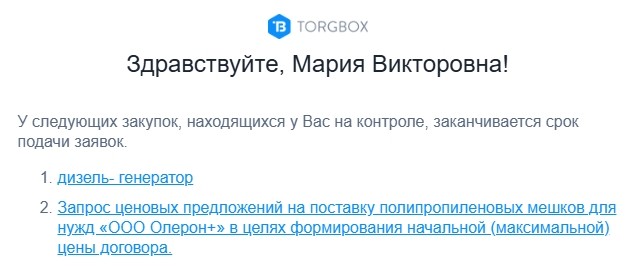
Также мы отправляем уведомление о том, что до конца подачи заявок на одну из отслеживаемых закупок осталось 48 часов.
Настройка рассылок по отдельным шаблонам
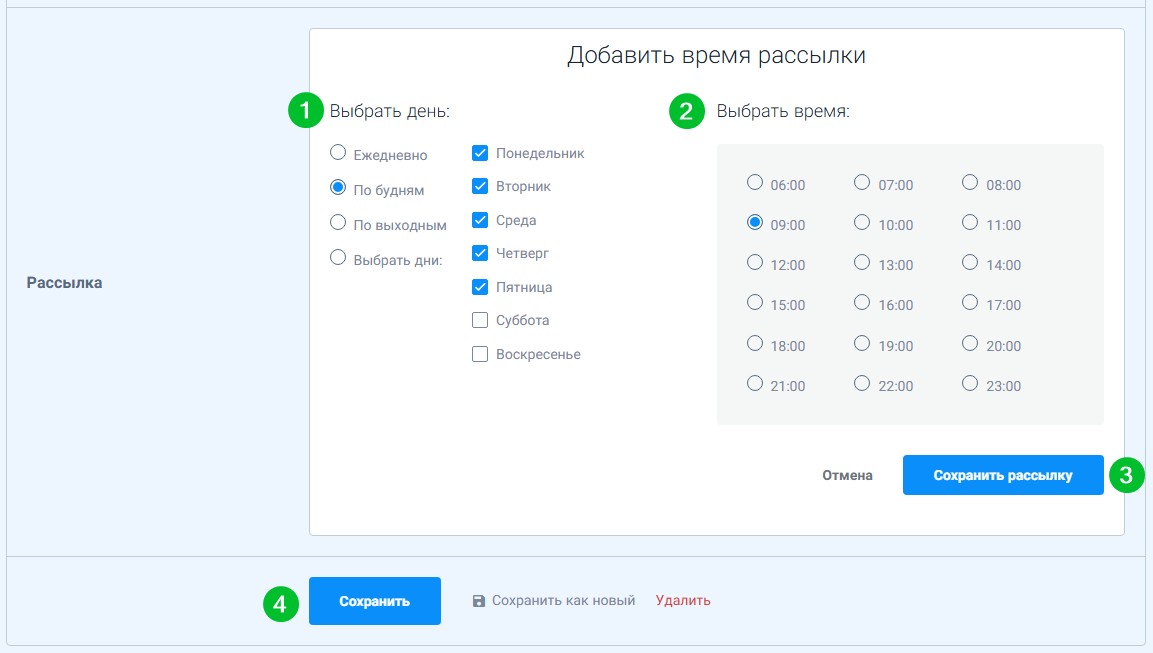
Для каждого шаблона Вы можете настроить периодичность и время рассылки. Рассылку можно настроить во время создания шаблона или после, зайдя на страницу редактирования шаблона.
Выберите один из стандартных вариантов или самостоятельно определите дни рассылки (1). Далее выберите время (2) из предлагаемых вариантов. После добавления необходимых настроек, нажмите «Сохранить рассылку» (3), а затем – «Сохранить» или «Сохранить как новый» внизу страницы (4).
|
Если не нажать «Сохранить рассылку», но сохранить шаблон, настройки рассылки не будут сохранены. |