Поисковая строка
Принципы работы поисковой строки

Поисковая строка позволяет находить закупки по ключевым словам.
Система ищет ключевые слова среди:
-
заголовков закупок и лотов,
-
объектов закупок,
-
реестровых номеров закупок,
-
номеров план-графиков,
-
номеров позиций план-графиков,
-
идентификационных кодов закупок,
-
кодов и наименований ОКПД2.
Поиск по ключевым словам происходит с учётом морфологии: Вы можете ввести слово в любой форме, и система найдёт его в разных вариантах. К примеру, если ввести слово «ремонт», будут найдены закупки, содержащие варианты: «ремонт», «ремонту», «ремонта», «о ремонте» и т.п.
В поисковую строку можно добавлять варианты и исключения.
Вариант – это ключевое слово, которое должны содержать карточки найденных закупок.
Исключение – это ключевое слово, которого точно не должны содержать карточки найденных закупок.
| Вам необходимо найти клиентов, которые закупают шторы, но Вы не оказываете дополнительных услуг по развешиванию. В этом случае можно добавить «шторы» как вариант, а «развеска» и «развешивание» – как исключения. |
Настройка поисковой строки

Добавить исключение
Способ 1. Поставьте минус («-») в начале строки, введите исключение и нажмите Enter.
Способ 2. Введите исключение и нажмите на кнопку «Исключение».
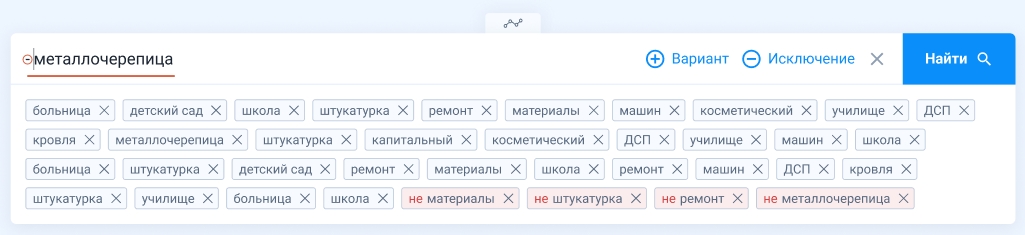
Если Вам необходимо добавить вариант, текст которого начинается с минуса, введите его в строку и нажмите на кнопку «Вариант».
Добавить несколько вариантов и (или) исключений одновременно
1. Введите ключевые слова, разделяя варианты и (или) исключения запятыми. Когда все ключевые слова и (или) исключения будут введены, нажмите Enter.

2. Система предложит выбрать из двух вариантов: разделить введённый текст на ключевые слова или искать целиком.
Разделить на варианты и исключения: сервис воспринимает каждый вариант и исключение как отдельную единицу. Как следствие в поисковую выдачу попадут закупки, в карточке которых есть хотя бы один из выбранных вариантов.
Искать целиком: будут найдены закупки, в карточке которых есть полное совпадение со всем введённым текстом.
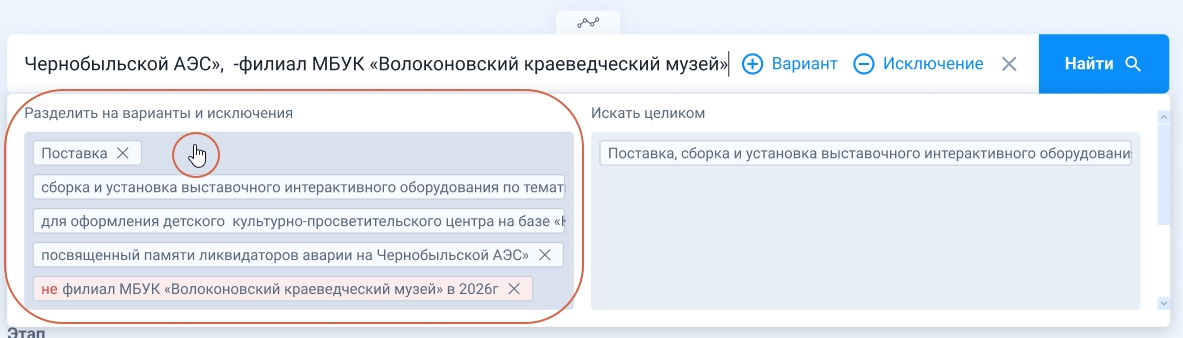
Также работайте с исключениями.
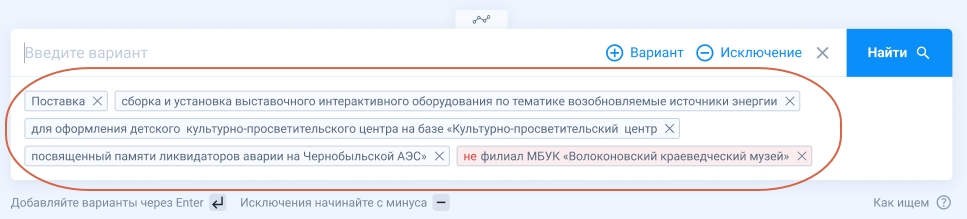
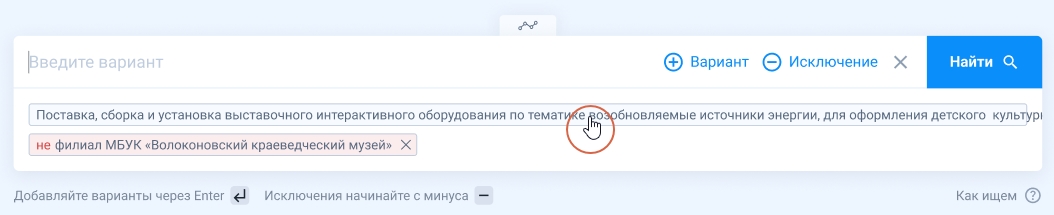
3. Добавленные варианты и (или) исключения отображаются под полем для ввода.
Запятые внутри варианта / исключения
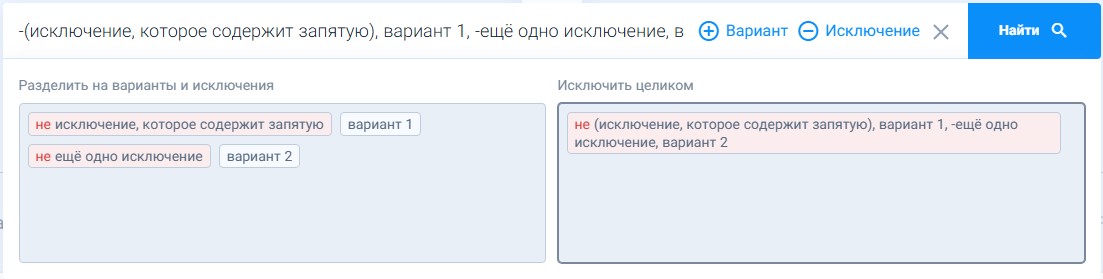
Чтобы добавить вариант или исключение, внутри которого содержатся запятые, можно заключить этот вариант в скобки. Так система увидит границы варианта / исключения и не будет предлагать разделение по запятым.
Это может быть полезно, когда необходимо поискать фрагмент текста по точному соответствию.

Дополнительные настройки
1. Если необходимо найти закупки, которые содержат ключевые слова, точно совпадающие с введёнными Вами, активируйте чекбокс «Точное соответствие». Когда этот чекбокс деактивирован, система ищет ключевые слова с учётом морфологии.

2. Выберите, будет ли поисковая выдача содержать избранные закупки или закупки из чёрного списка. Для этого активируйте или деактивируйте соответствующие чекбоксы.
