Избранные контрагенты
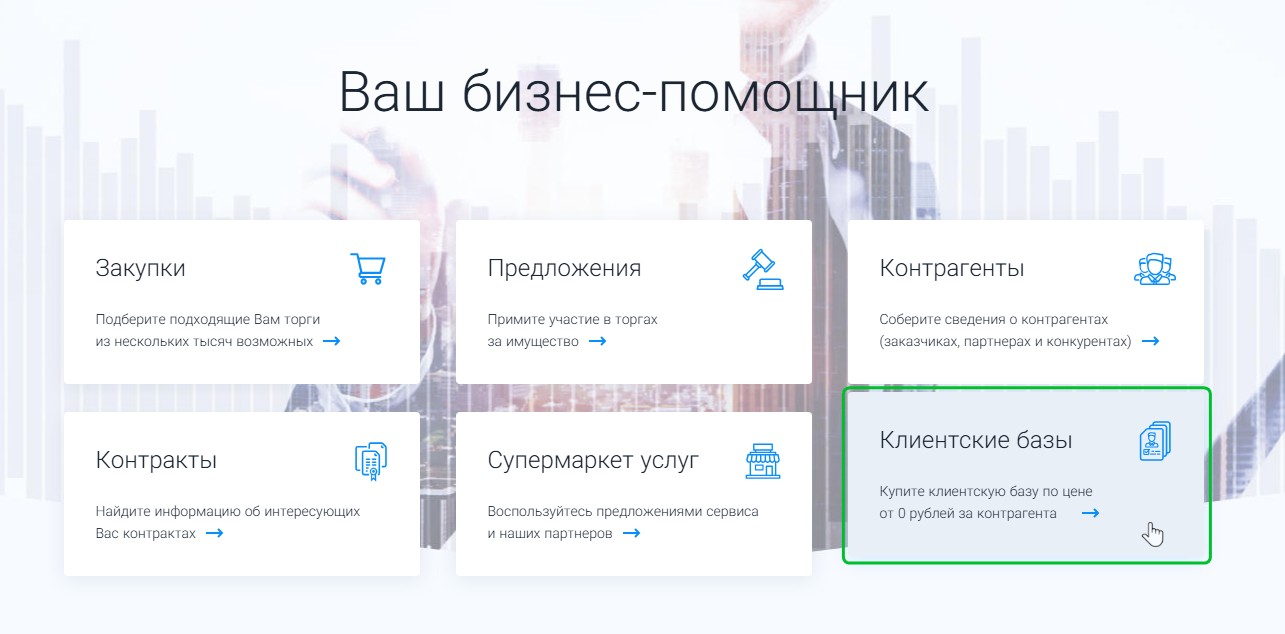
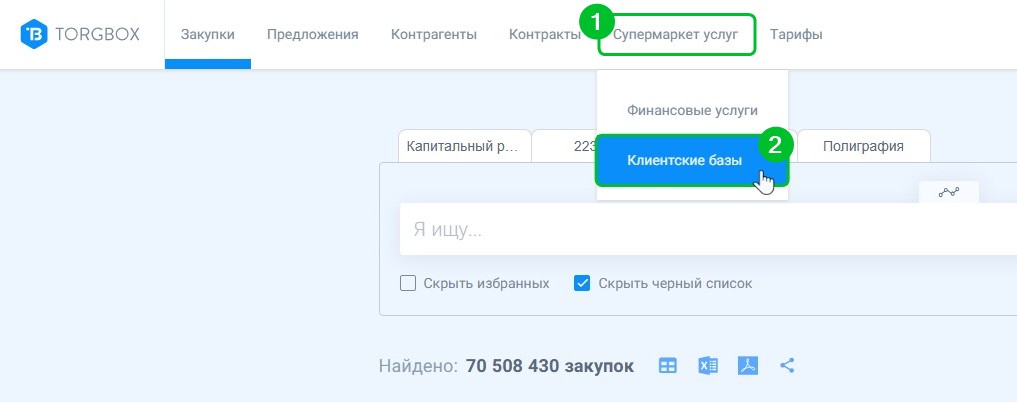
1. Откройте страницу «Клиентские базы».
Способ 1:
Способ 2:
2. Нажмите на кнопку «Сформировать базу».

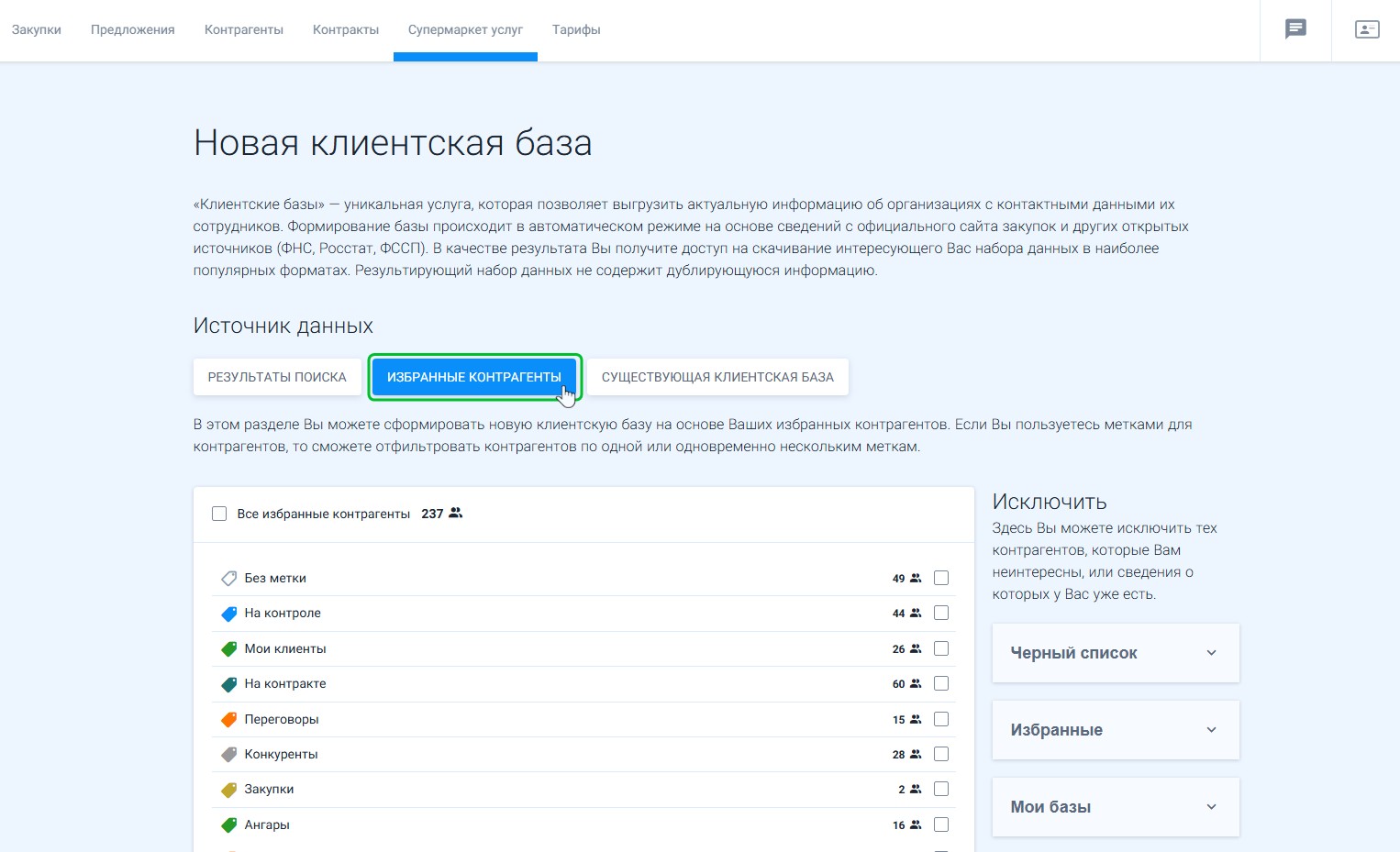
3. На открывшейся странице нажмите на кнопку «Избранные контрагенты».
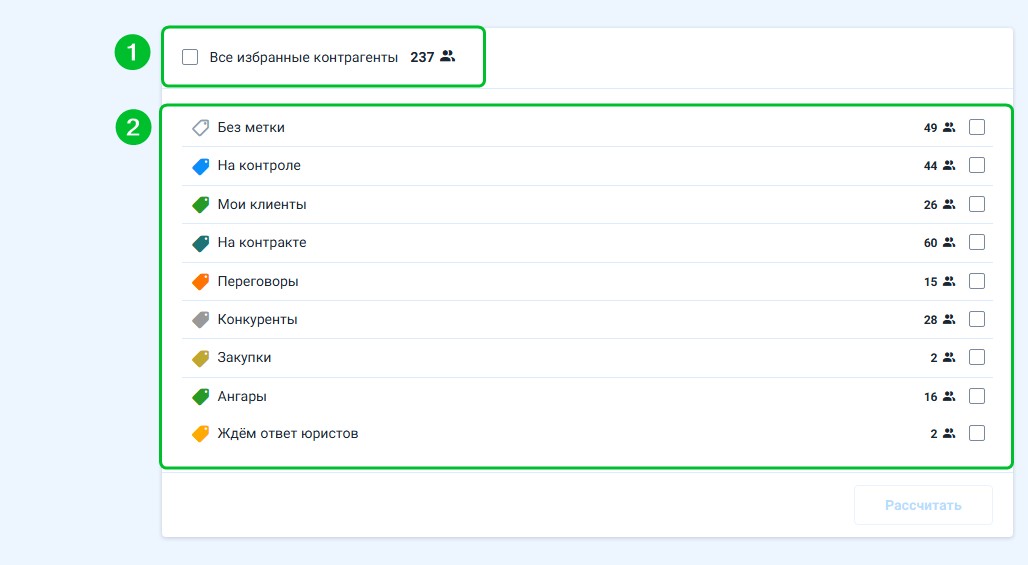
4. Выберите, какая часть избранных контрагентов попадёт в базу. Вы можете сформировать базу на основе всех избранных (1) или на основе избранных с определёнными метками (2).
5. Если необходимо, настройте исключение контрагентов.
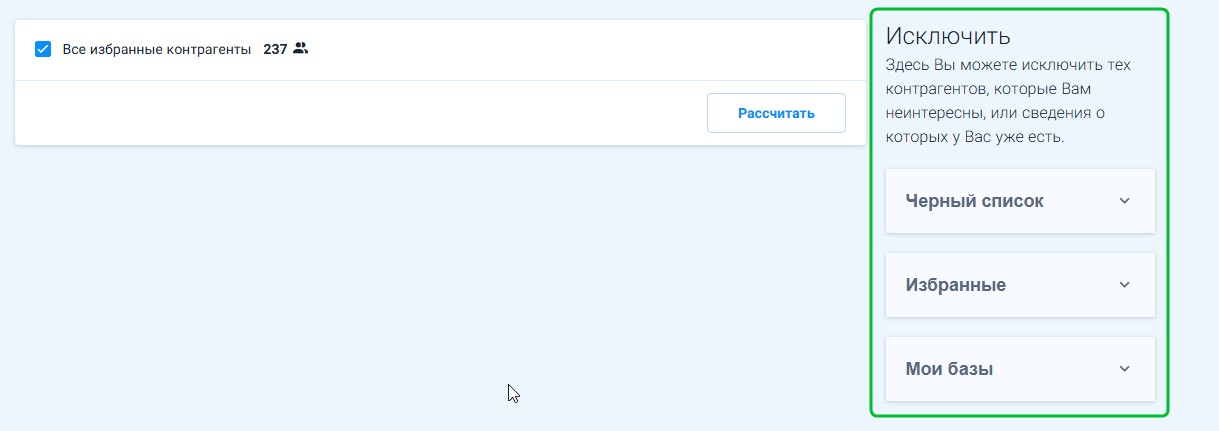
6. Нажмите на кнопку «Рассчитать».

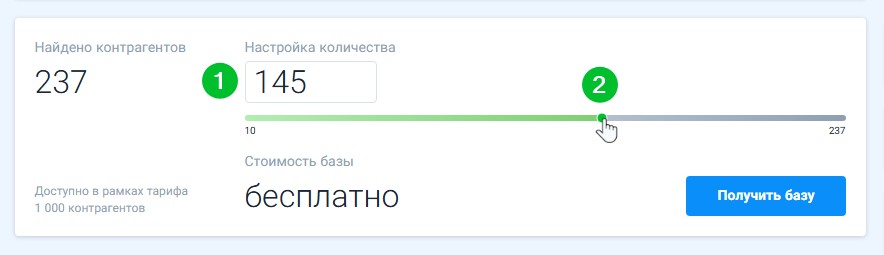
7. Появится карточка с информацией о количестве контрагентов и стоимости базы. Если необходимо уменьшить количество контрагентов в итоговой базе, введите своё число в поле для ввода (1) или перемещайте ползунок по полосе слайдера (2).
В левом нижнем углу отображается количество контрагентов, бесплатно доступное в рамках Вашего тарифа.
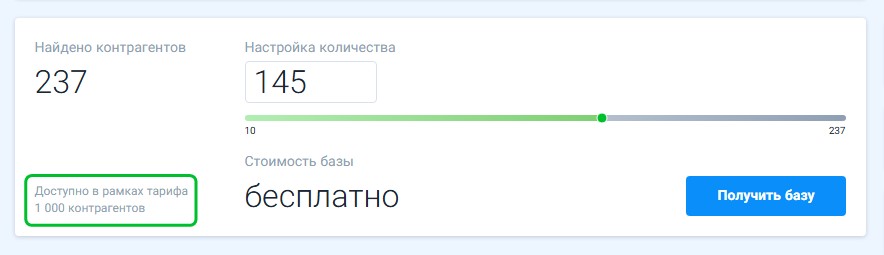
Если количество выгружаемых контрагентов превышает тарифный лимит, будет рассчитана стоимость контрагентов сверх лимита. Цена указана за стандартный набор данных.
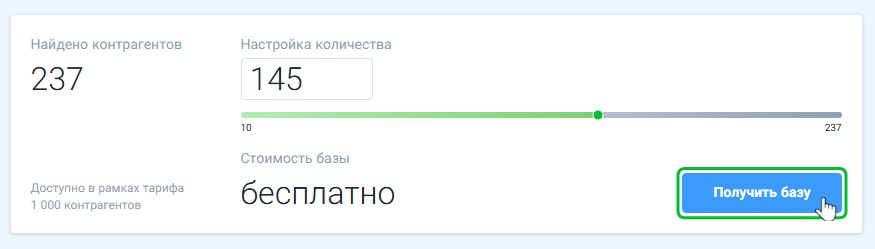
8. Нажмите на кнопку «Получить базу» или «Купить базу» (если покупаете контрагентов сверх лимита).
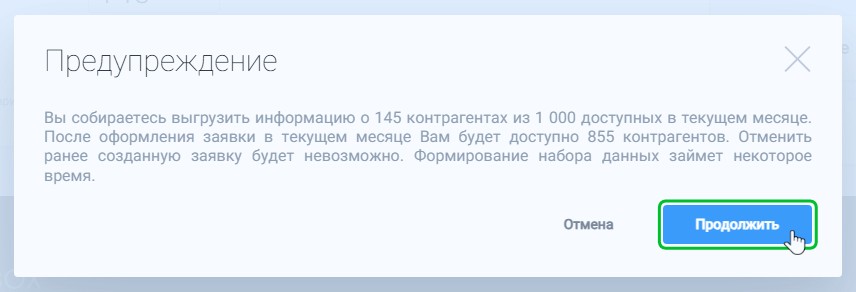
9. Подтвердите выгрузку контрагентов.
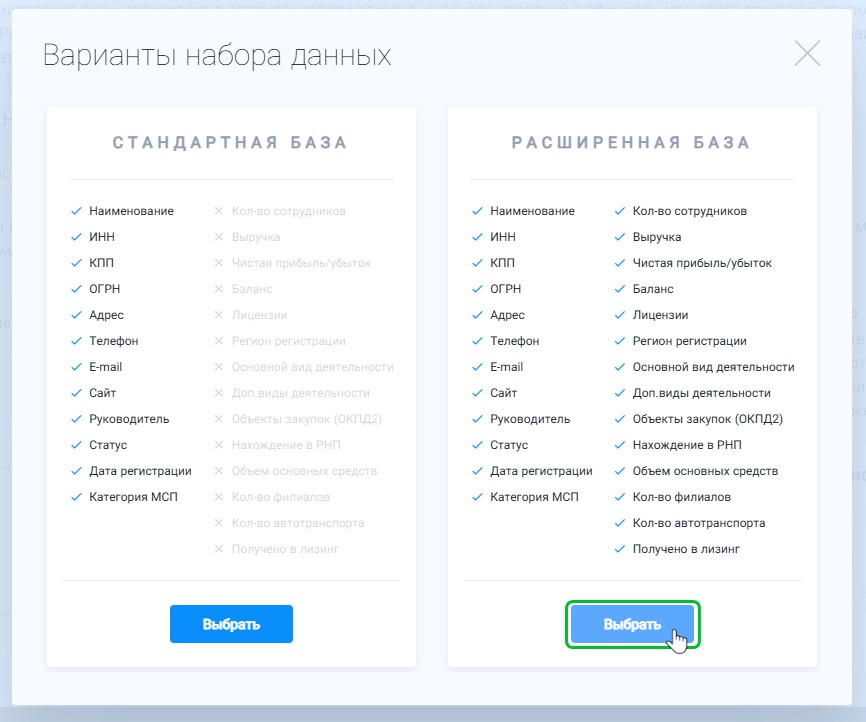
10. В открывшемся модальном окне выберите, какой набор данных о контрагентах будет содержать Ваша база.
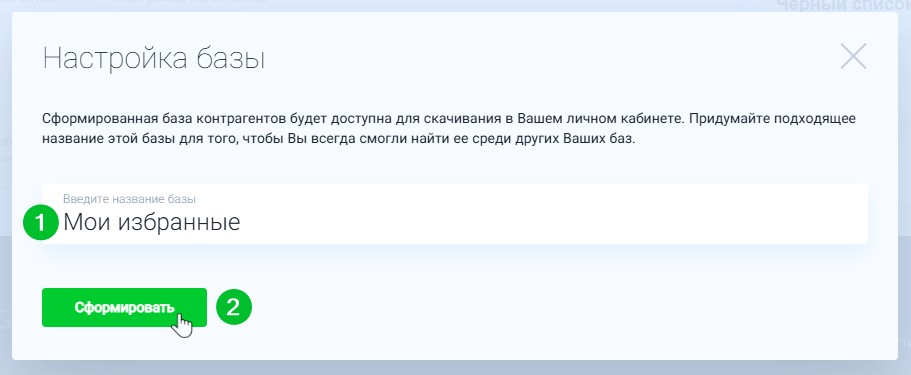
11. Введите название базы (1) и нажмите на кнопку «Продолжить» (2).
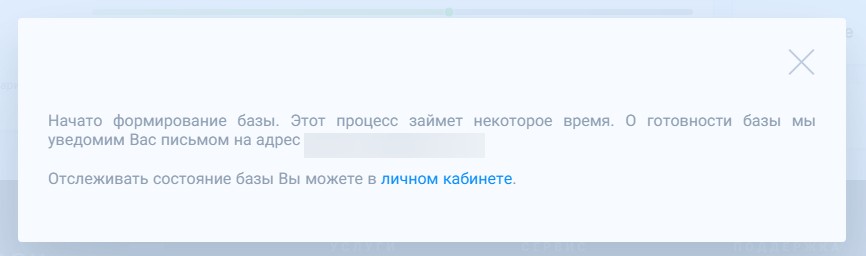
После этого шага начнётся формирование базы. Она появится в личном кабинете в разделе «Мои клиентские базы», где Вы можете её скачать.
Если Вы покупаете контрагентов сверх тарифного лимита, перейдите к оплате. Оплата аналогична оплате тарифа.