Основные фильтры
Виды деятельности
Фильтр помогает:
-
найти контрагентов с выбранными видами деятельности (режим «Искать»);
-
исключить из поиска контрагентов с выбранными видами деятельности (режим «Кроме»).
Поиск контрагентов по видам деятельности
1. Убедитесь, что активирован режим «Искать».

2. Нажмите на кнопку «Выбрать…».

3. Откроется модальное окно. Выберите виды деятельности из классификатора ОКВЭД2 или из списка, разделённого по отраслям.
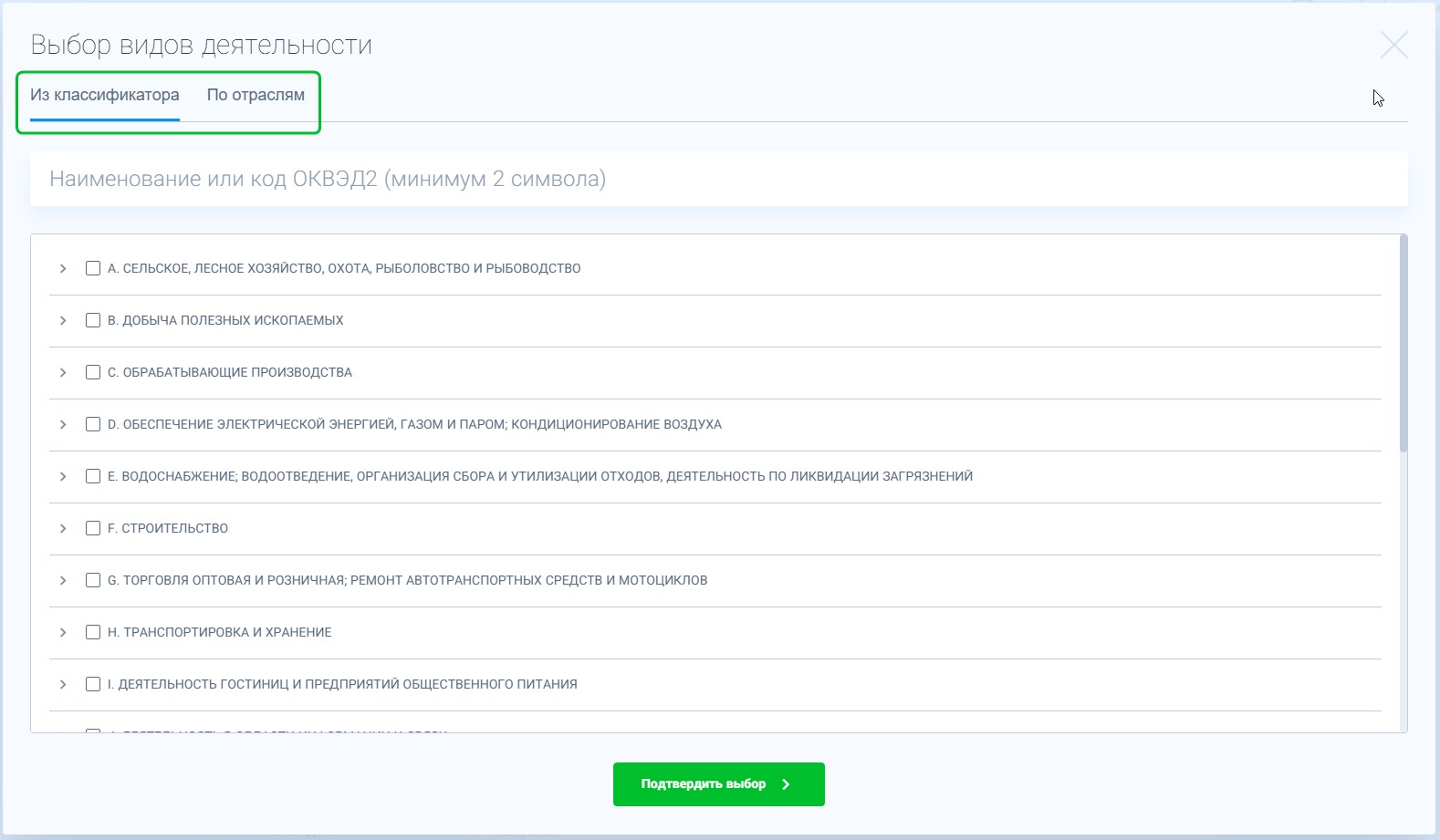
4. При выборе из классификатора можно воспользоваться поисковой строкой. Начните вводить наименование или код по ОКВЭД2, и Вы увидите список соответствующих видов деятельности.
5. Выберите необходимые виды деятельности (1) и нажмите на кнопку «Подтвердить выбор» (2).
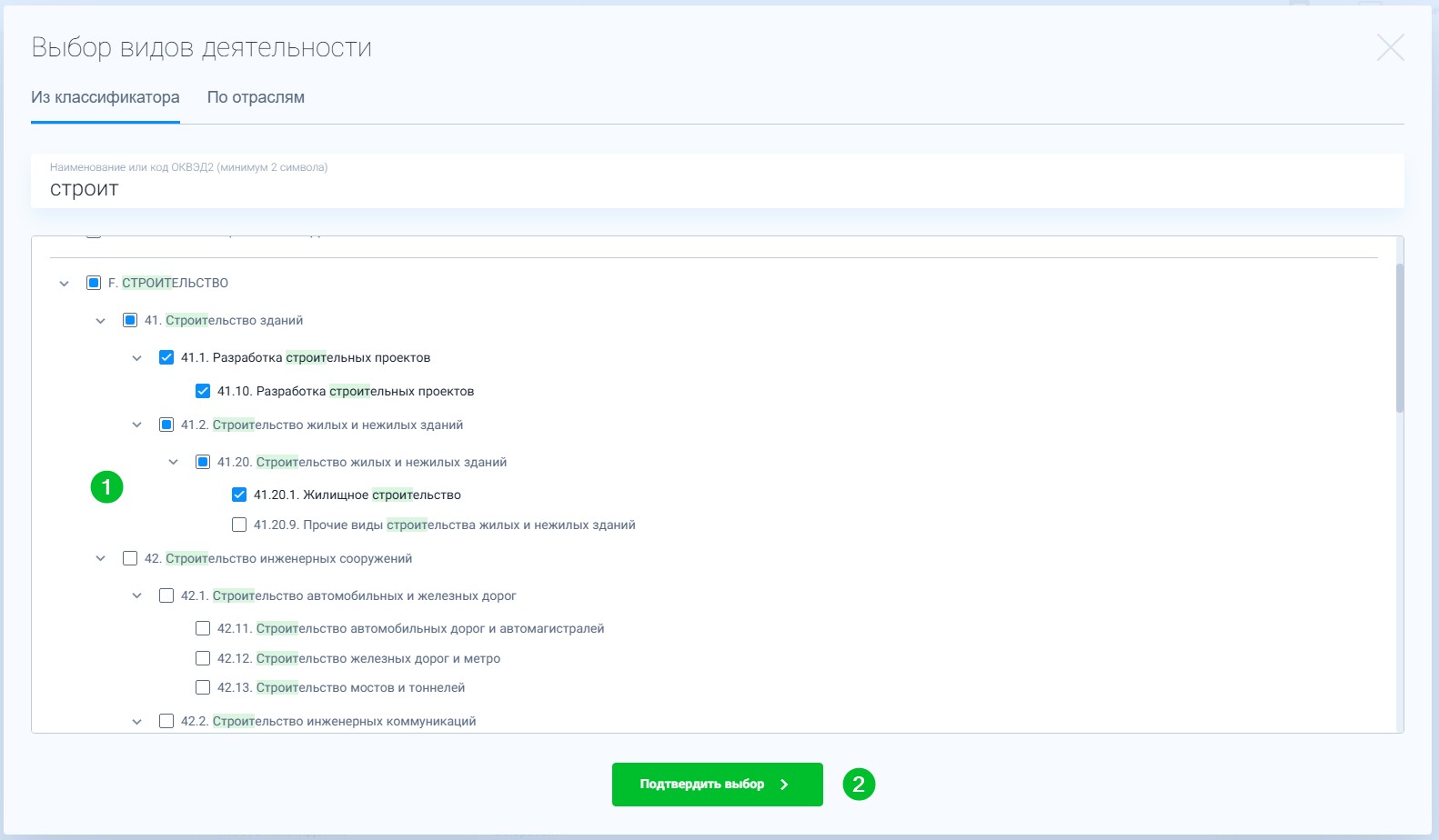
6. Ваш выбор отобразится на странице поиска.

Исключение контрагентов по видам деятельности
1. Переключите фильтр в режим «Кроме».

2. Далее настраивайте фильтр так же, как и в режиме поиска по видам деятельности.
В режиме «Кроме» выбранные варианты выделены цветом.

|
Организации и ИП при регистрации могут указать несколько десятков ОКВЭДов. Нередко значительную часть из них добавляют с прицелом на будущее. При этом у каждой организации один вид деятельности должен быть зарегистрирован как основной. В большинстве случаев основным видом деятельности выбирают тот, который приносит наибольшую выручку. Чтобы получить в результатах поиска только те компании, для которых отмеченные виды деятельности являются основными, активируйте переключатель «Только основные». 
|


Организационная форма
|
Организационно-правовая форма – это установленная законом форма ведения бизнеса или работы организации. Она определяет, как организация использует имущество, кто отвечает по обязательствам, как строится управление и как распределяется прибыль. |
Фильтр помогает:
-
найти контрагентов, которые имеют выбранные организационные формы (режим «Искать»);
-
исключить из поиска контрагентов, которые имеют выбранные организационные формы (режим «Кроме»).
Поиск контрагентов по организационной форме
1. Убедитесь, что активирован режим «Искать».

2. Нажмите на кнопку «Выбрать».

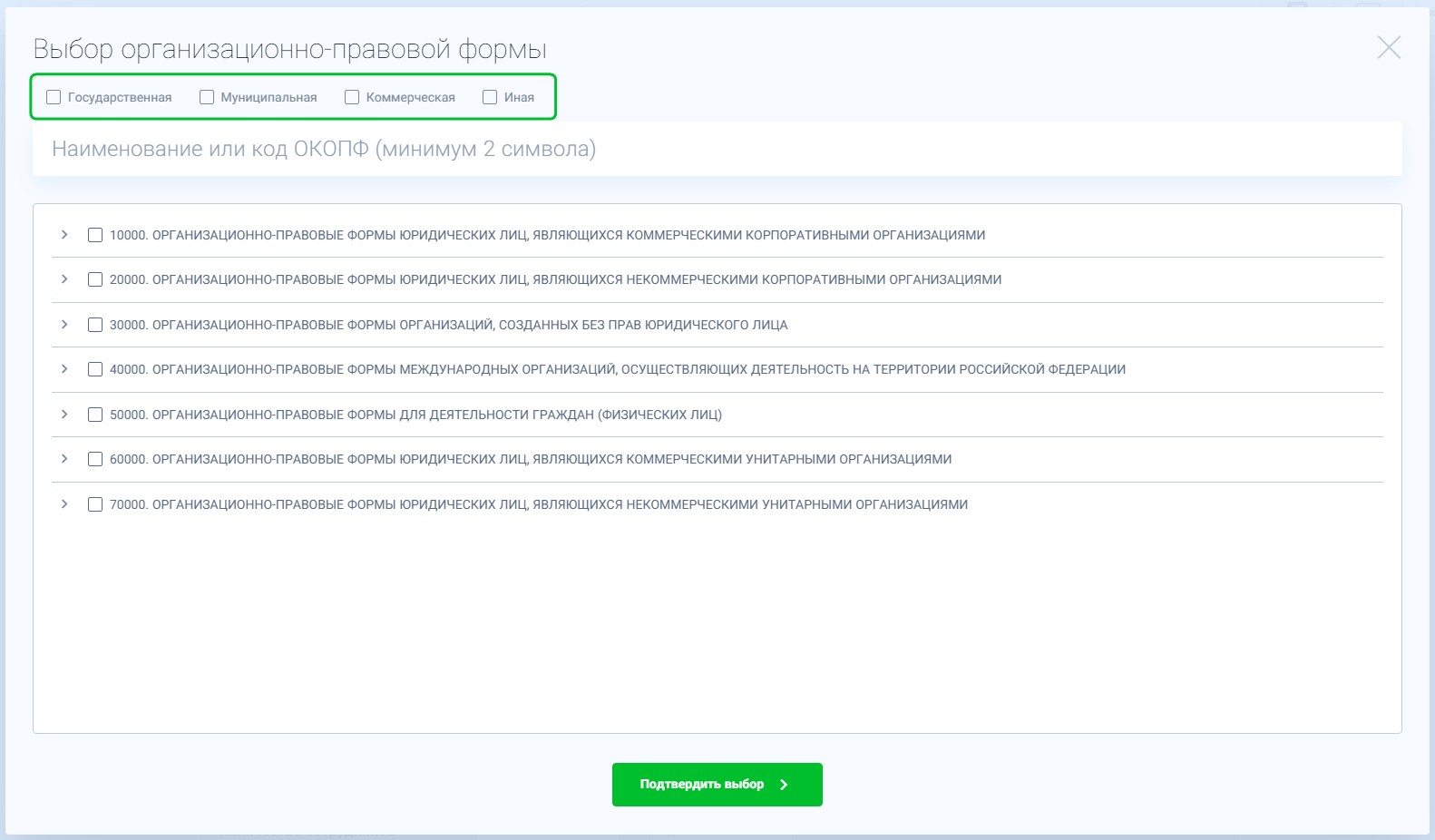
3. Откроется модальное окно, в котором можно выбрать организационную форму:
а) из упрощённого списка (над поисковой строкой);
б) из Общероссийского классификатора организационно-правовых форм (ОКОПФ).
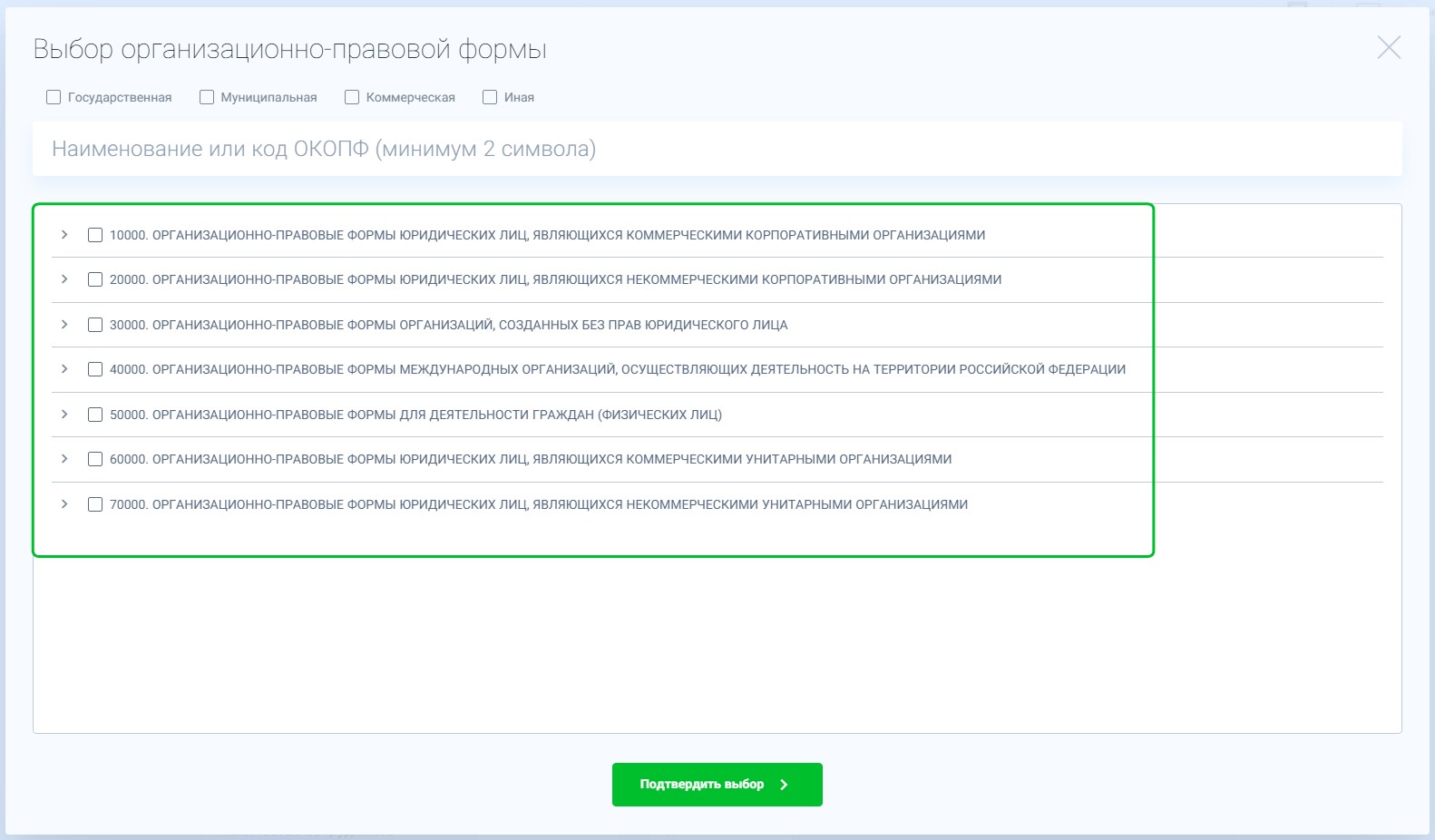
4. Чтобы найти нужную организационную форму, введите её название или код по ОКОПФ в поисковую строку.
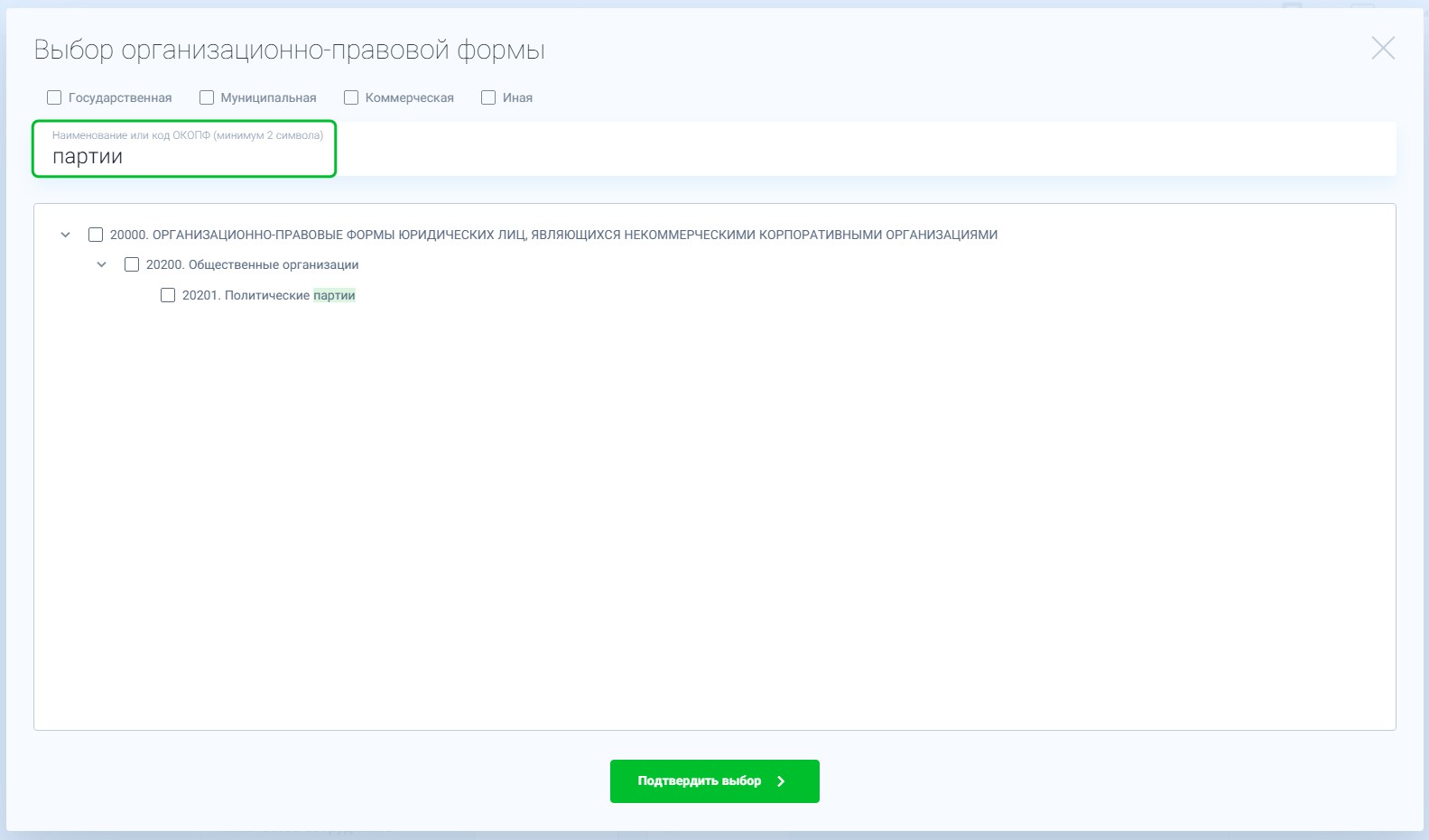
5. Активируйте необходимые чекбоксы (1) и нажмите на кнопку «Подтвердить выбор» (2).
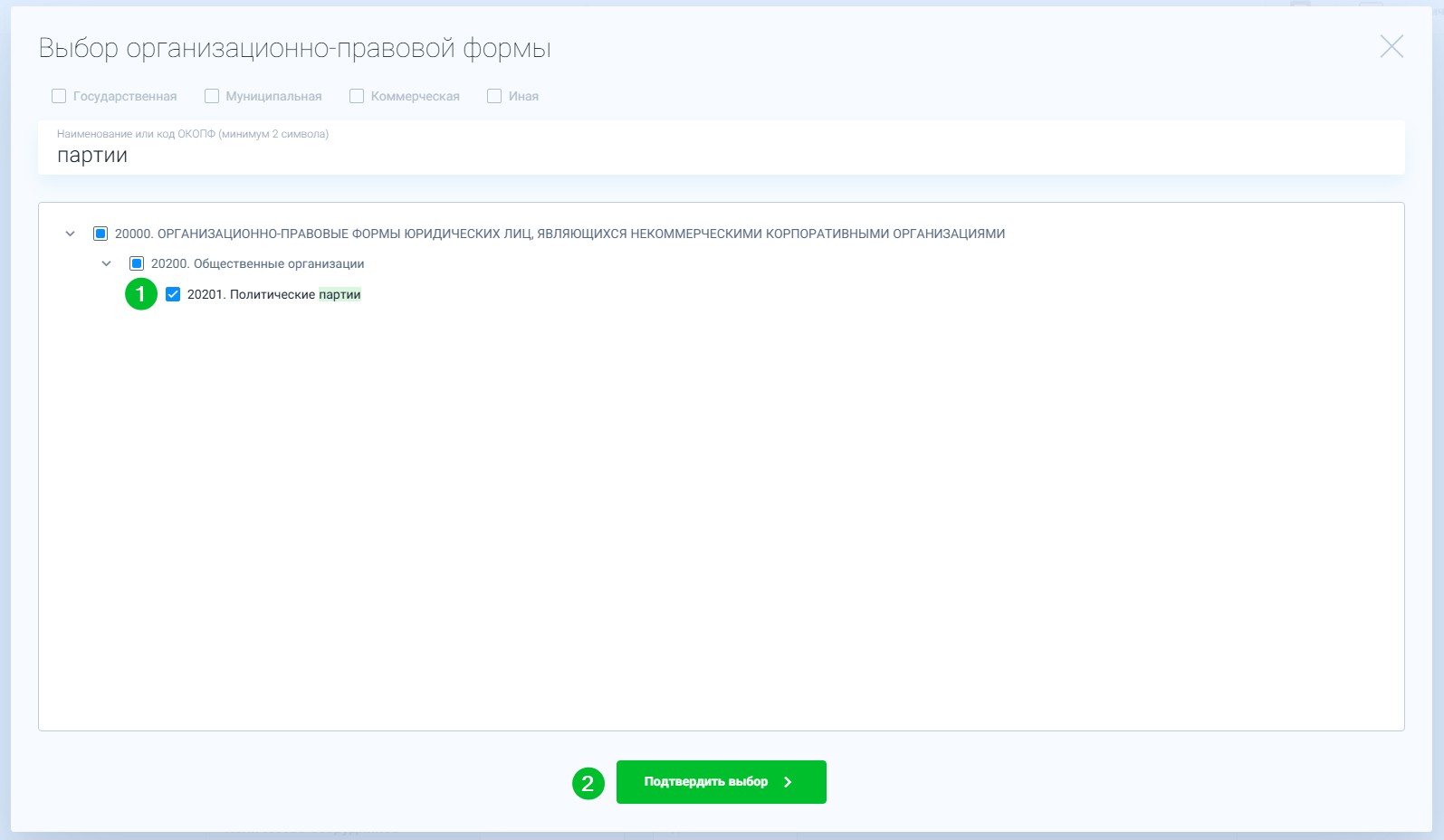
6. Ваш выбор отобразится на странице поиска.

Исключение контрагентов по организационной форме
1. Переключите фильтр в режим «Кроме».

2. Далее настраивайте фильтр так же, как и в режиме поиска по организационной форме.
В режиме «Кроме» выбранные варианты выделены цветом.

Форма собственности
Фильтр помогает:
-
найти контрагентов, которые имеют выбранные формы собственности (режим «Искать»);
-
исключить из поиска контрагентов, которые имеют выбранные формы собственности (режим «Кроме»).
Поиск по формам собственности
1. Убедитесь, что активирован режим «Искать».

2. Нажмите на кнопку «Выбрать».

3. Чтобы найти форму собственности, введите её название или номер по ОКФС в поисковую строку.
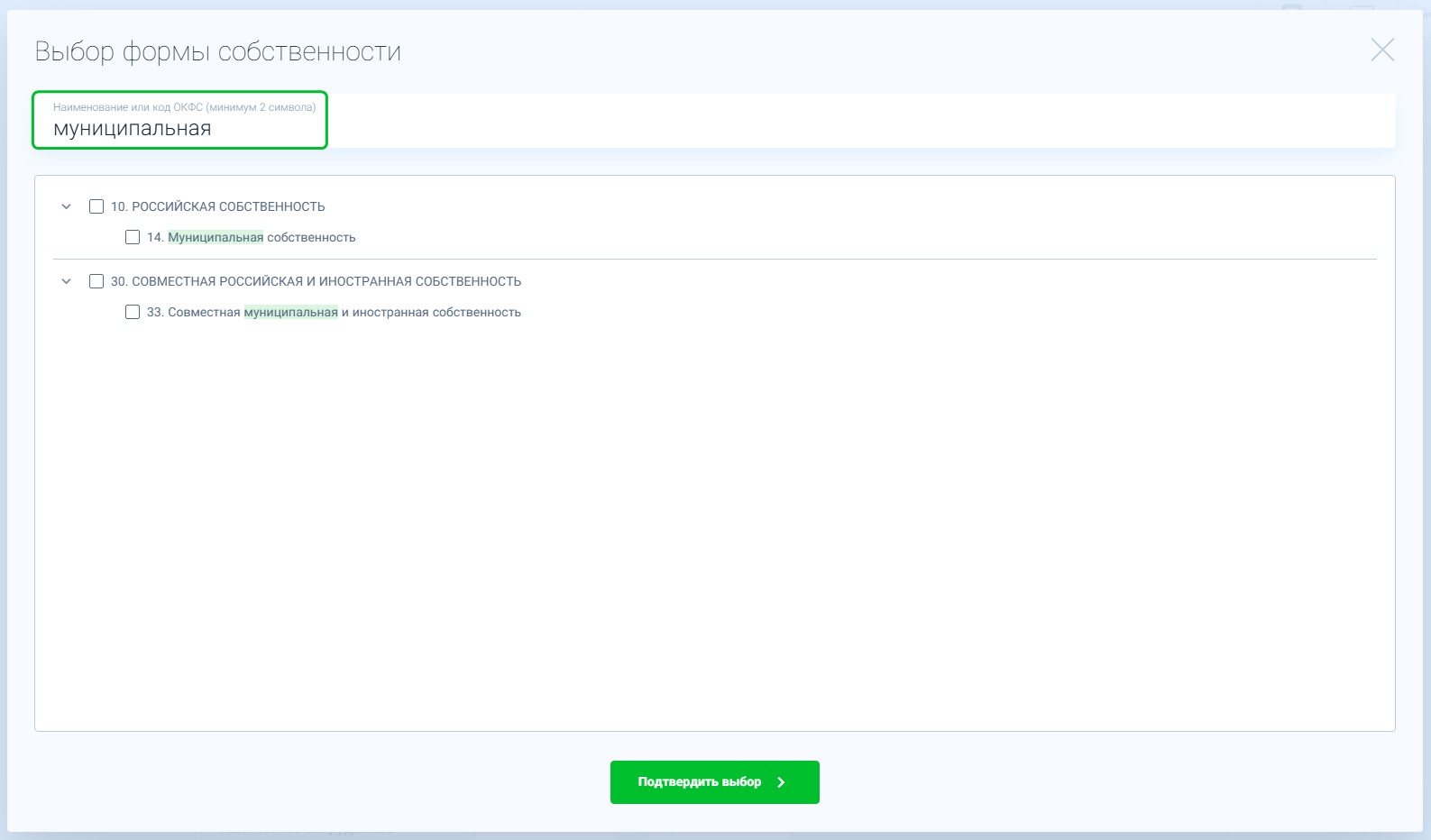
4. Активируйте необходимые чекбоксы (1) и нажмите на кнопку «Подтвердить выбор» (2).
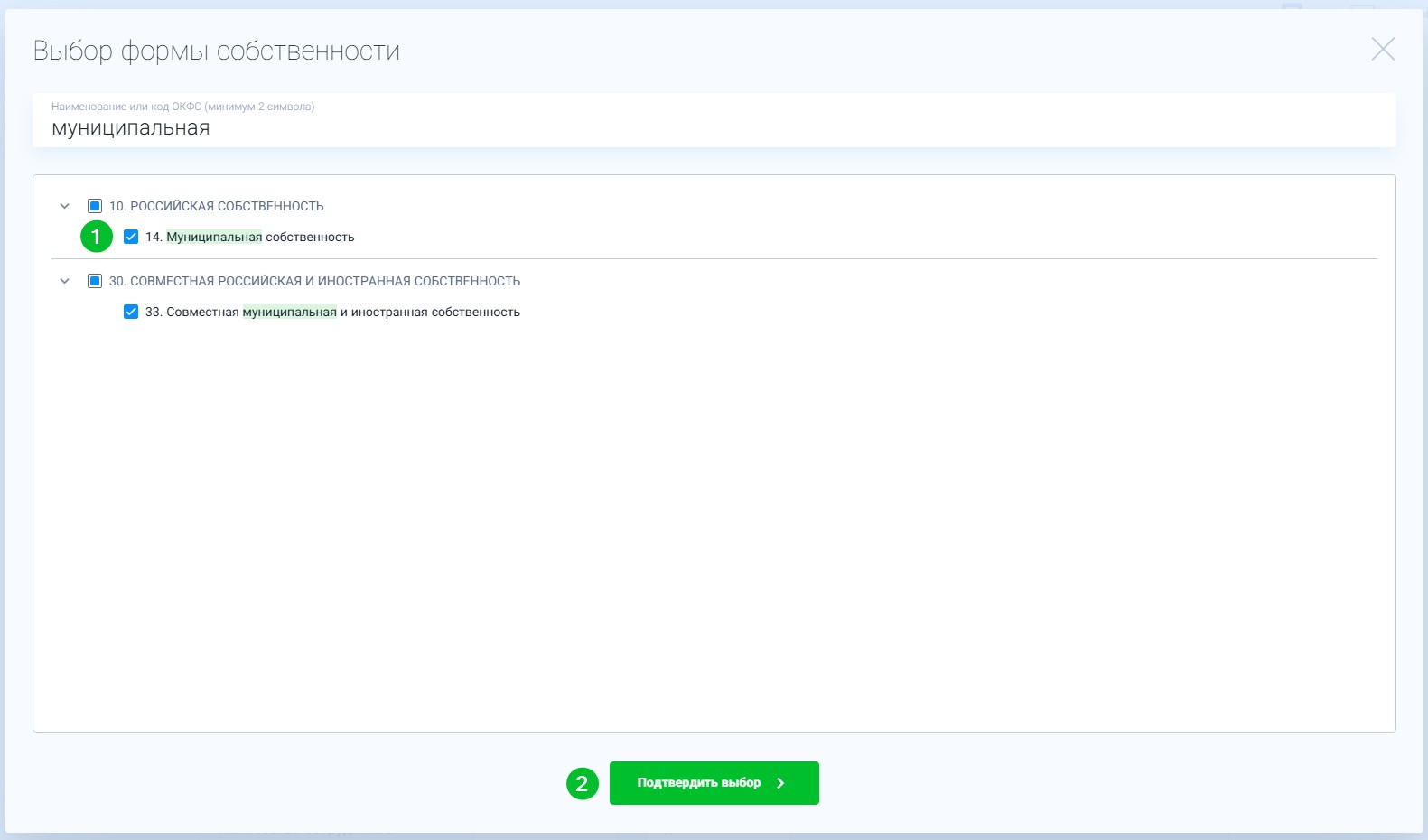
Исключение по формам собственности
1. Переключите фильтр в режим «Кроме».

2. Далее настраивайте фильтр так же, как и в режиме поиска по формам собственности.
В режиме исключения выбранные варианты выделены цветом.

С иностранным участием
Фильтр помогает:
-
найти контрагентов, имеющих иностранных учредителей или руководителей;
-
найти контрагентов, которые не имеют иностранных учредителей или руководителей.

Чтобы получить список контрагентов, среди руководителей или учредителей которых есть компании, зарегистрированные за пределами Российской Федерации, выберите вариант «Да».
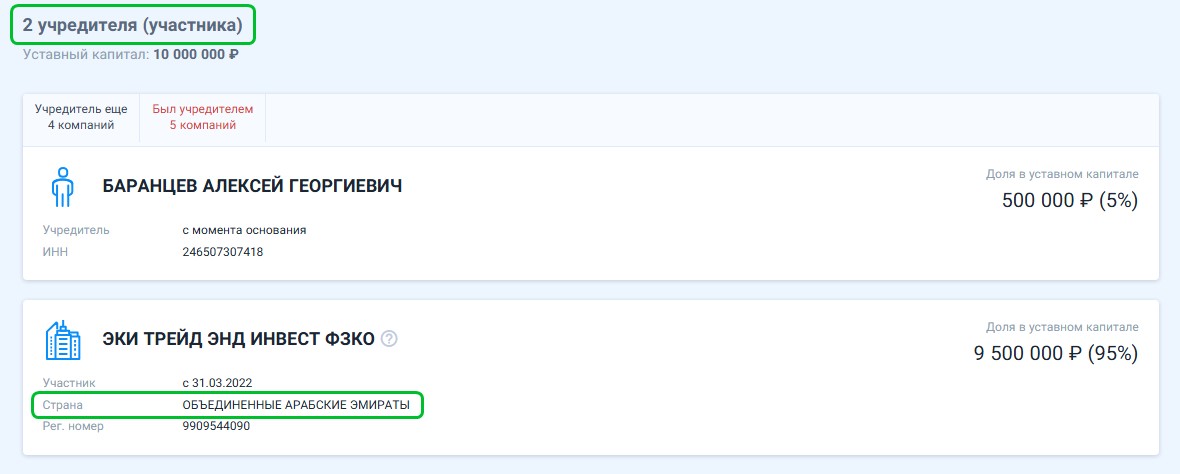
Чтобы получить список компаний без иностранных руководителей и учредителей, выберите вариант «Нет».
Регион регистрации
Фильтр помогает:
-
найти контрагентов, которые зарегистрированы в выбранных регионах (режим «Искать»);
-
найти контрагентов, которые зарегистрированы в любых регионах РФ, кроме выбранных (режим «Кроме»).
Поиск по региону регистрации
1. Убедитесь, что активирован режим «Искать».

2. Нажмите на кнопку «Выбрать».

3. Регион можно выбрать из списка, отсортированного по алфавиту, или из классификатора по округам.
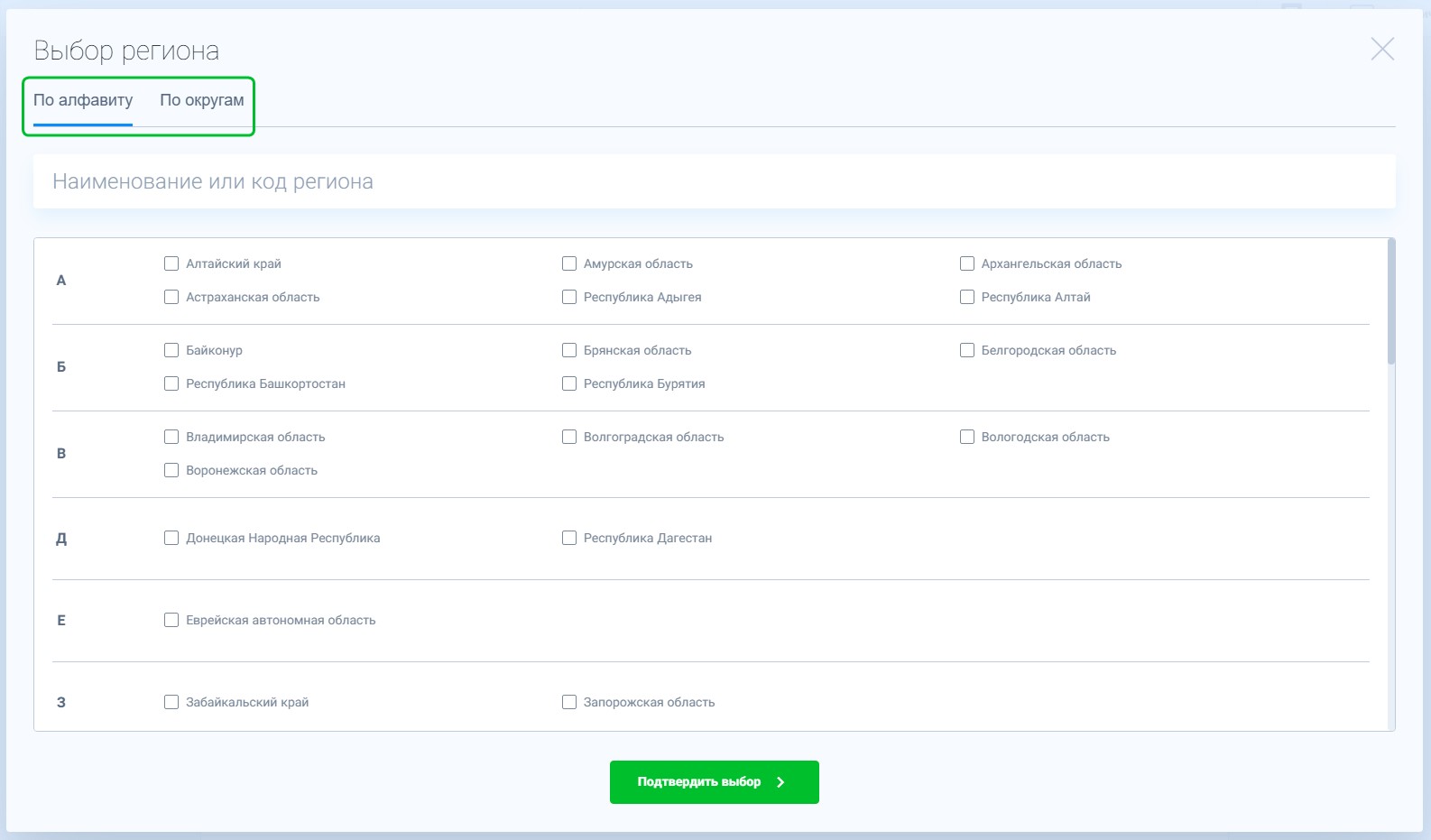
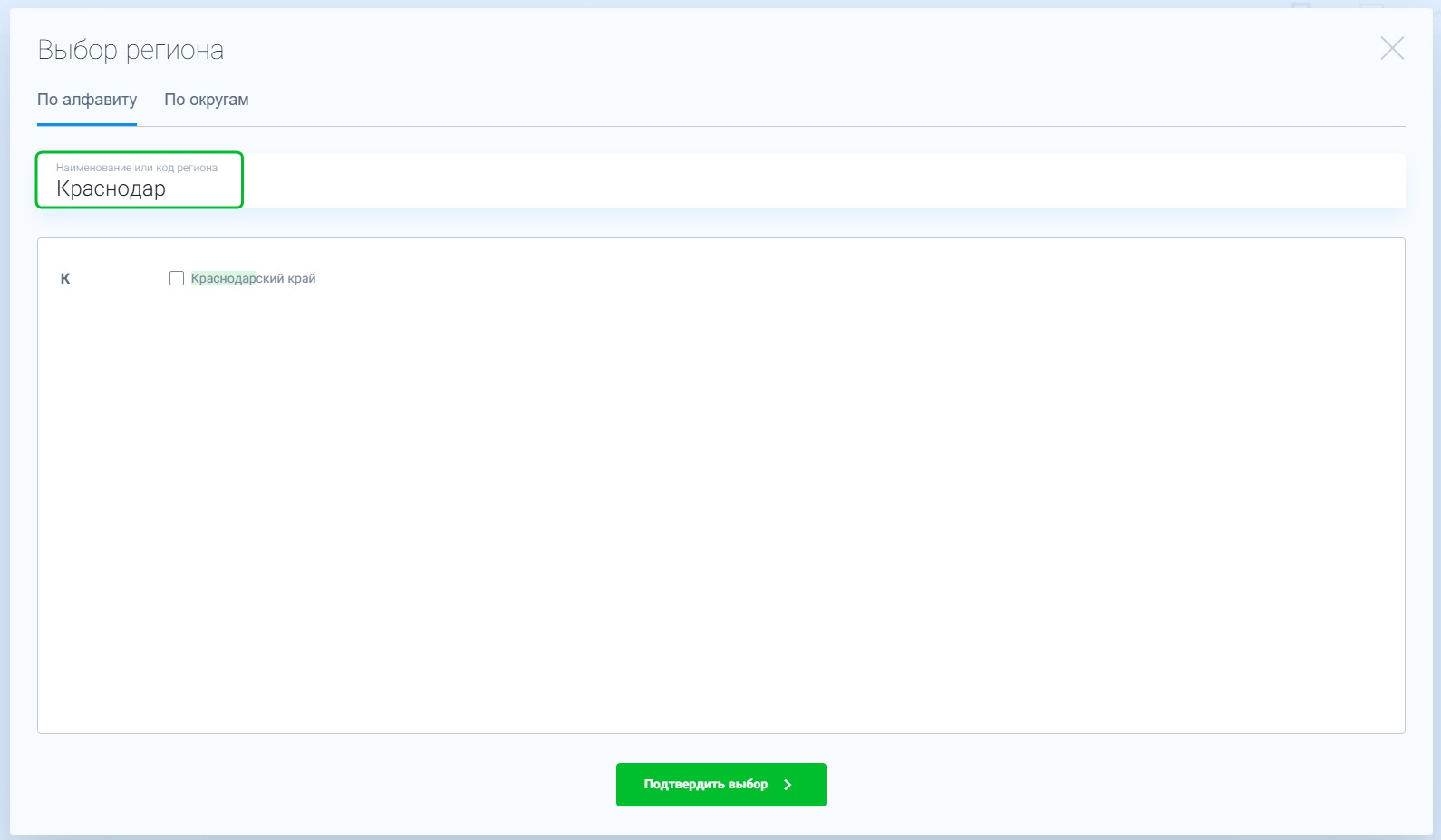
4. Чтобы найти регион, введите его название, код или часть названия в поисковую строку.
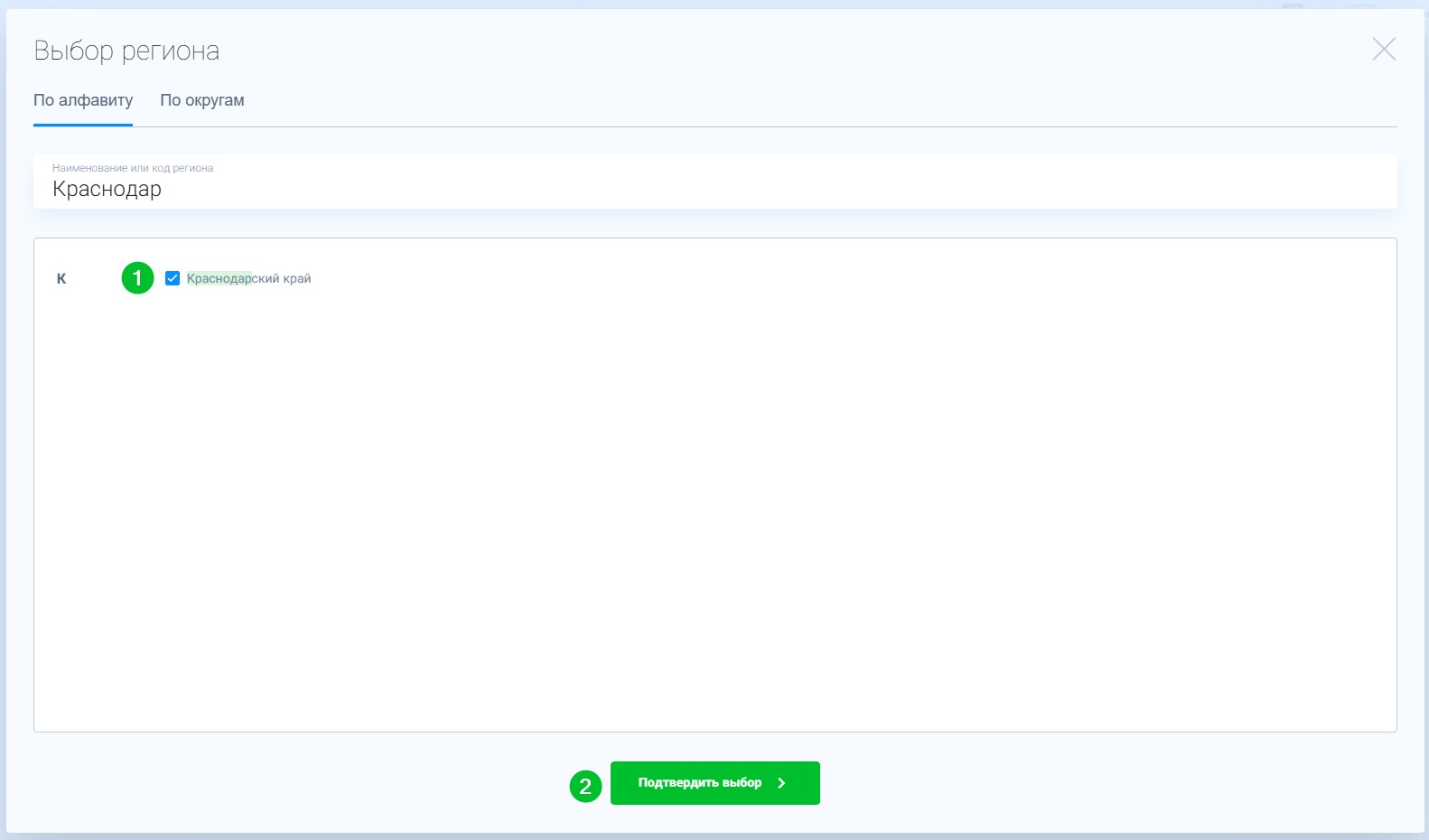
5. Активируйте необходимые чекбоксы (1) и нажмите на кнопку «Подтвердить выбор» (2).
Исключение по региону регистрации
1. Переключите фильтр в режим «Кроме».

2. Далее настраивайте фильтр так же, как и в режиме поиска по региону регистрации.
В режиме «Кроме» выбранные варианты выделены цветом.

|
По умолчанию система ищет совпадение хотя бы с одним из добавленных регионов. Если Вам необходимо найти контрагентов, которые принимали (не принимали) участие в закупках сразу во всех выбранных регионах, активируйте переключатель «Совместно». |
Местонахождение
Фильтр помогает:
-
найти контрагентов, которые зарегистрированы в выбранных муниципальных образованиях (режим «Искать»);
-
исключить контрагентов, которые зарегистрированы в выбранных муниципальных образованиях (режим «Кроме»).
Поиск по местонахождению
1. Убедитесь, что активирован режим «Искать».

2. Нажмите на кнопку «Выбрать».

3. Чтобы найти территориальное образование, можно ввести его наименование или код в поисковую строку.
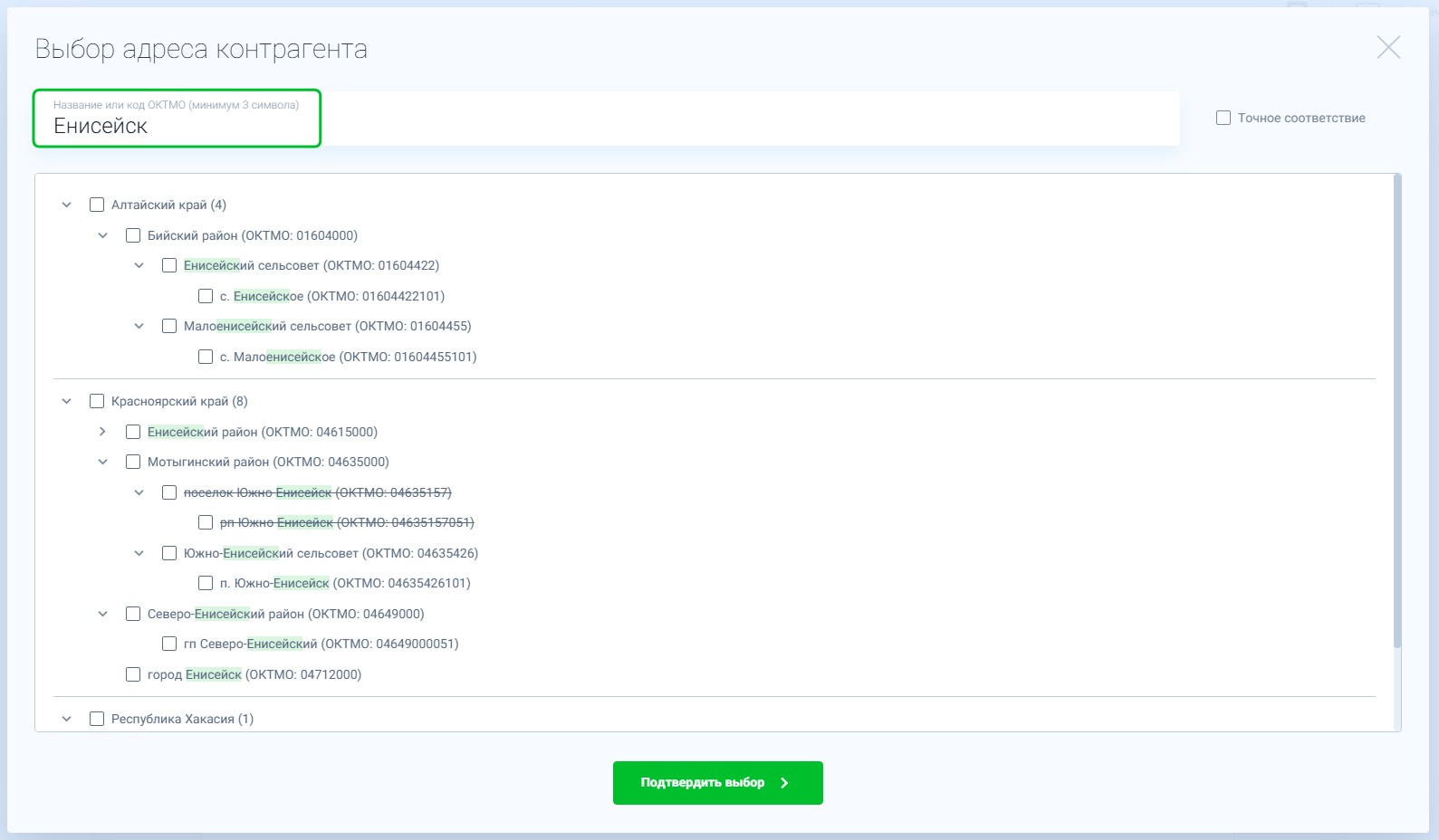
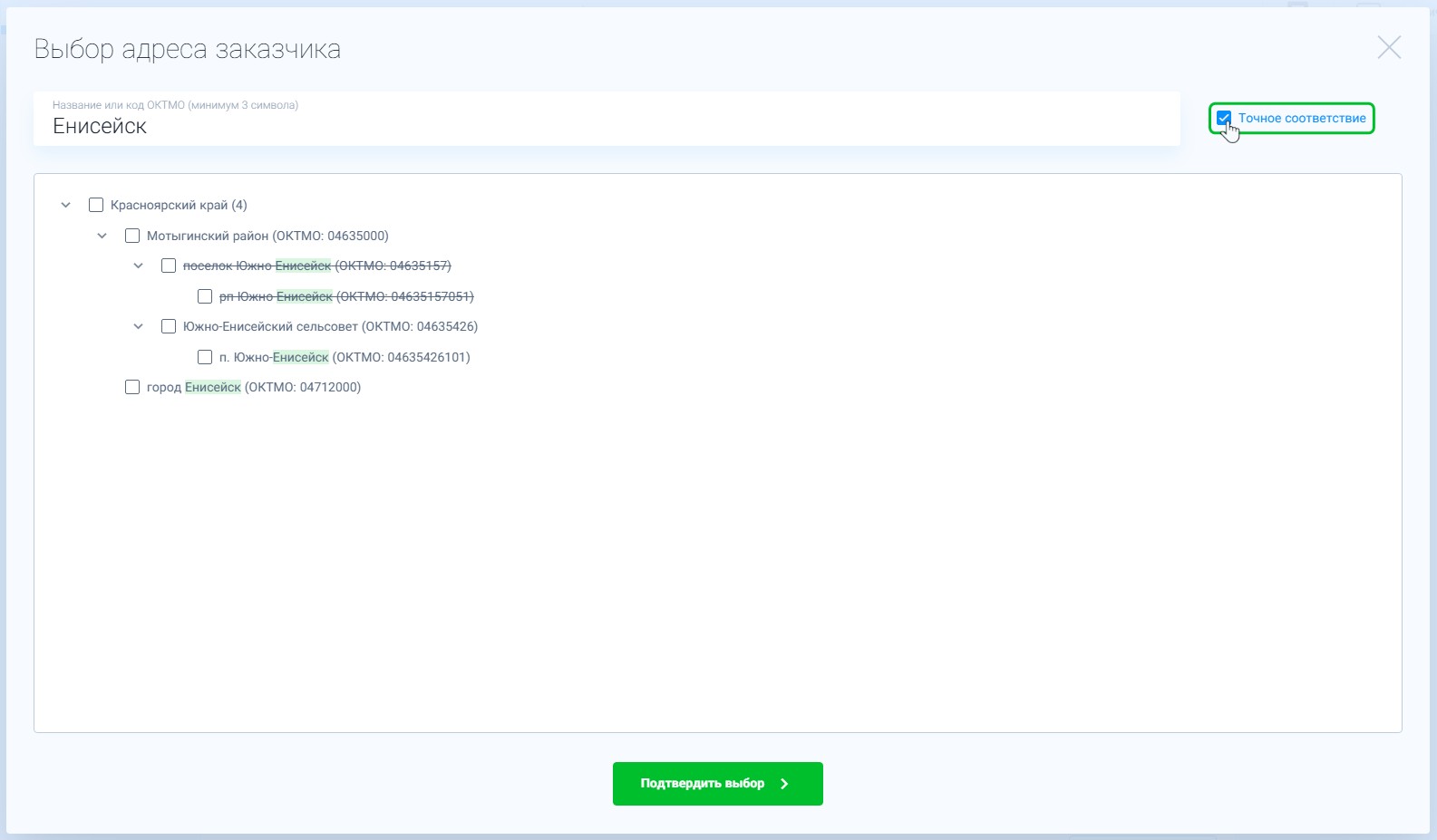
4. Поисковая строка в модальном окне по умолчанию настроена на поиск близких вариантов. Если Вы хотите увидеть варианты, которые точно соответствуют введённому тексту, активируйте чекбокс «Точное соответствие».
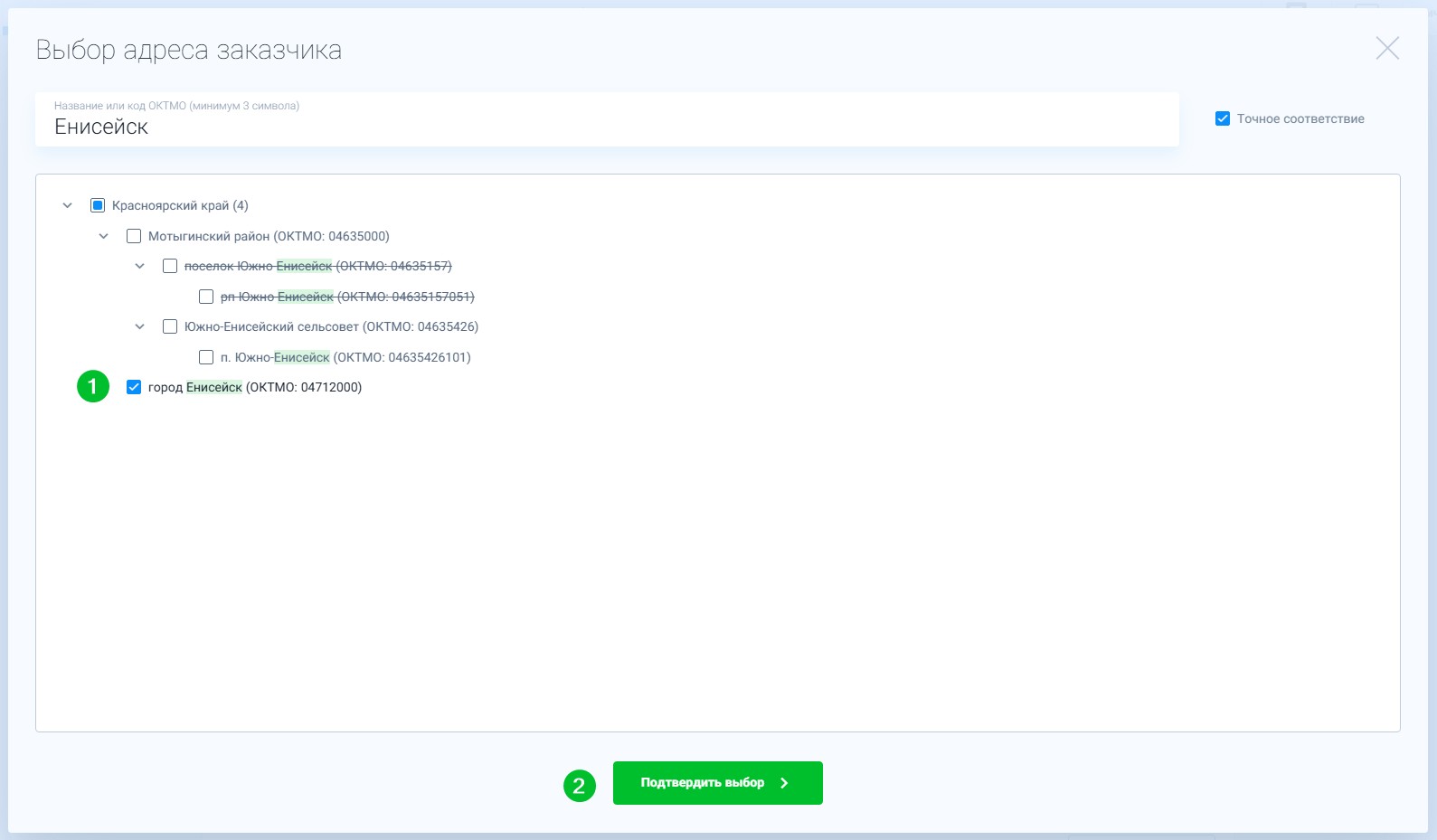
5. Выберите необходимые территориальные образования и нажмите на кнопку «Подтвердить выбор».
Исключение по местонахождению
1. Переключите фильтр в режим «Кроме».

2. Далее настраивайте фильтр так же, как и в режиме поиска по местонахождению.
В режиме «Кроме» выбранные варианты выделены цветом.

Дата регистрации

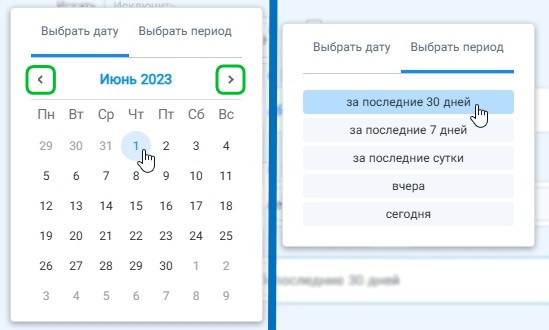
Период можно задать вручную в формате дд.мм.гггг или использовать датапикер.
Датапикер – всплывающий интерактивный календарь, который упрощает ввод дат и временных диапазонов. Датапикер предлагает ввести конкретную дату или выбрать один из временных периодов. Для использования датапикера нажмите на иконку календаря, расположенную по правому краю поля для добавления даты.

Выберите месяц и нажмите на число или выберите один из доступных периодов.
|
Сделайте выборку организаций, которые были зарегистрированы за последнюю неделю. Им можно предложить покупку мебели, оргтехники, кассовое оборудование, услуги по ремонту помещений. Также недавно созданные организации могут искать поставщиков. К примеру, молодым строительным компаниям можно предложить контракты на поставку стройматериалов. |
Дата последнего изменения адреса
Работа с датами описана в разделе «Дата регистрации».
|
Недавно переехавшим компаниям, как и недавно созданным, можно предложить мебель и оргтехнику, услуги по ремонту помещений, установке видеонаблюдения, перевозке оборудования. Компании, которые меняют адрес, вынуждены вносить изменения в различные документы, и Вы можете предложить им соответствующие услуги. |
Количество сотрудников

Фильтр позволяет найти компании интересного Вам масштаба.
|
Организациям, которые имеют большой штат, можно предложить услуги по созданию униформы или корпоративного мерча, продажу мебели и оргтехники, услуги по организации корпоративов. |

