Метки для закупок
Чтобы упорядочить закупки в избранном, можно добавить им метки. Метки – это названия категорий, по которым Вы разделяете закупки. Если поставить метку, закупка автоматически добавляется в список, соответствующий названию метки. Чтобы его просмотреть, нажмите на название метки в виджете на странице «Избранное».
Встроенные метки
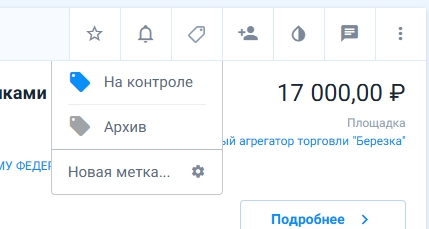
В сервисе есть две встроенные метки: «На контроле» и «Архив». Метка «На контроле» включает отслеживание закупки. Выбор этой метки аналогичен нажатию на кнопку «Отслеживать эту закупку».
Создать метку
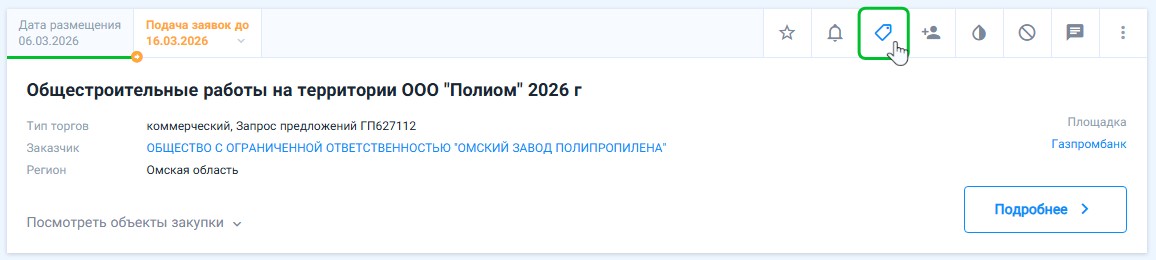
1. В шапке карточки закупки нажмите на кнопку «Отметить закупку».
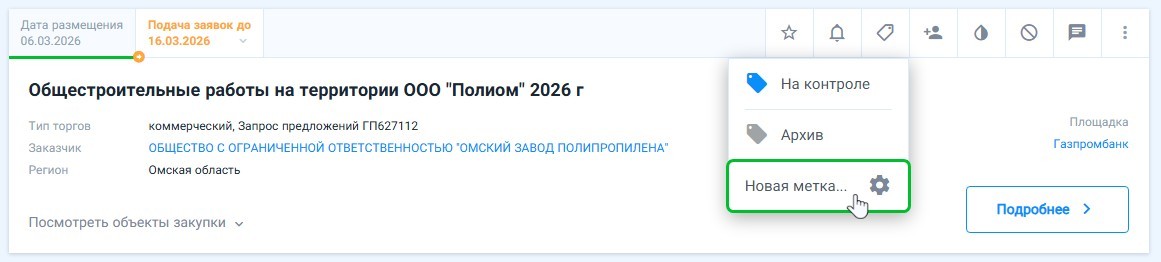
2. В нижней части раскрывающегося списка нажмите на кнопку «Новая метка».
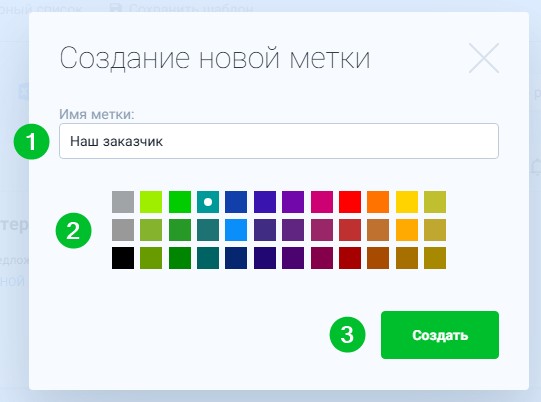
3. В модальном окне введите название метки (1) и выберите цвет (2), в который она будет окрашена. Нажмите на кнопку «Создать» (3).
Метка будет автоматически присвоена закупке, в карточке которой была создана.
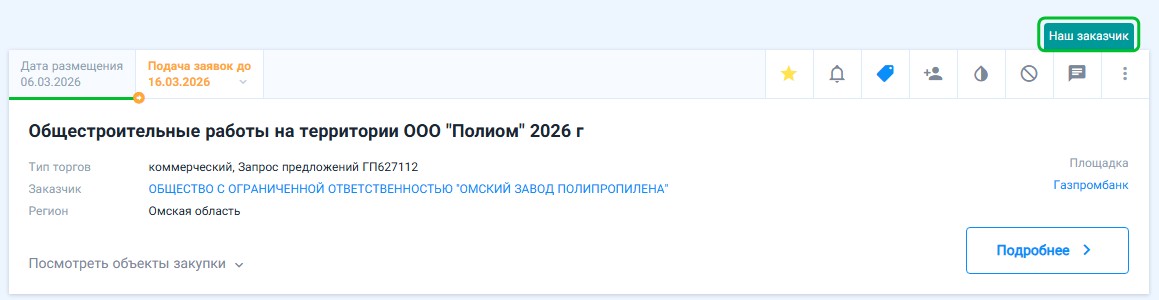
Редактировать метку
1. В шапке карточки закупки нажмите на кнопку «Отметить закупку».
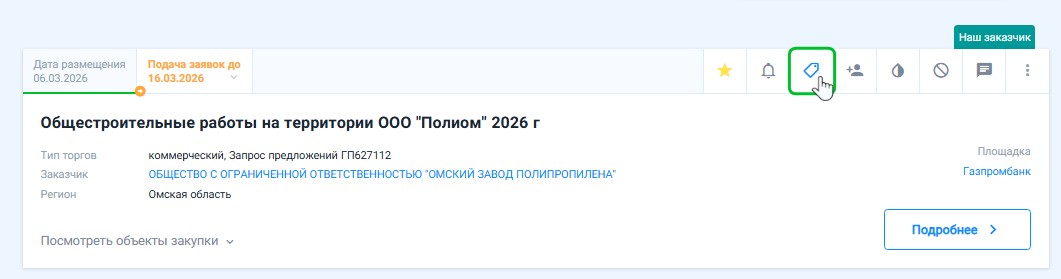
2. В правом нижнем углу выпадающего списка нажмите на шестерёнку.
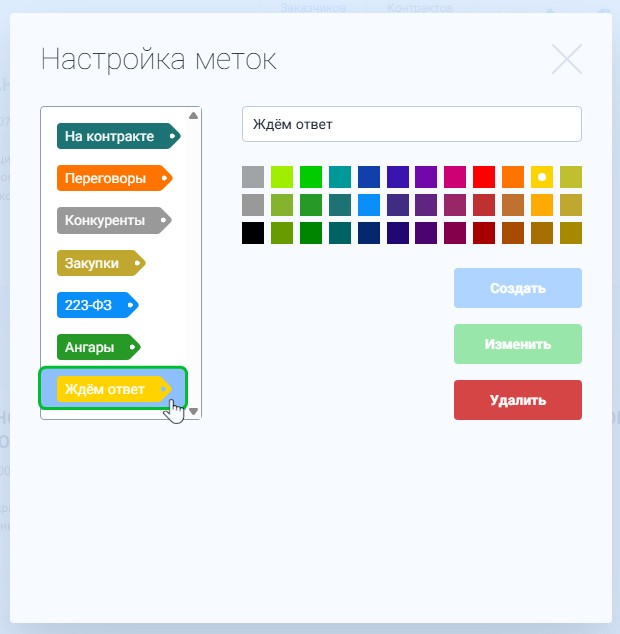
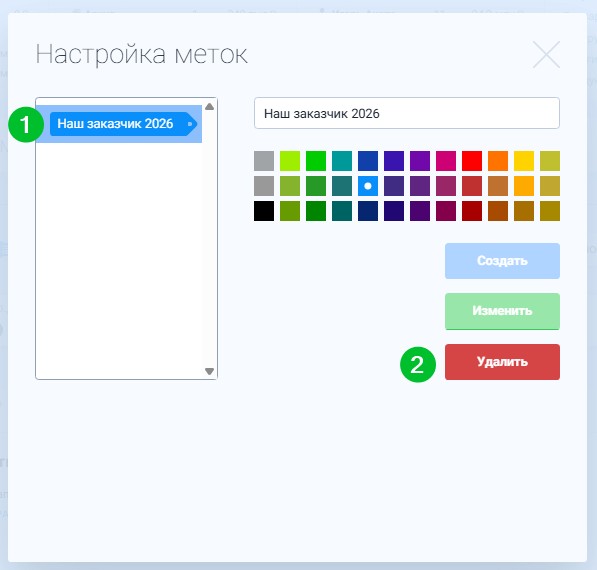
3. В модальном окне выберите метку, которую хотите изменить.
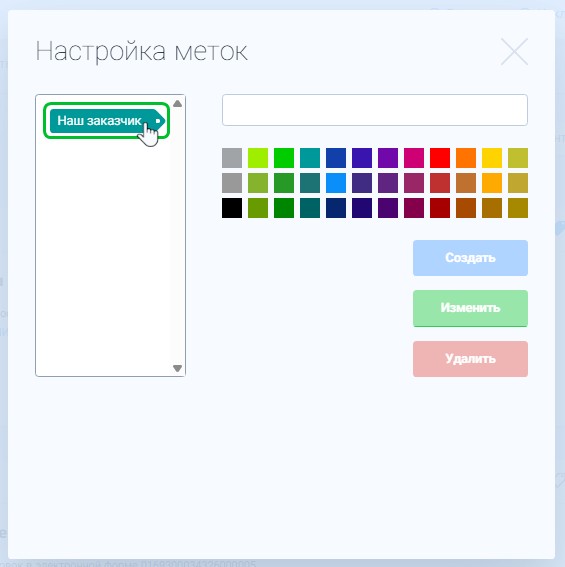
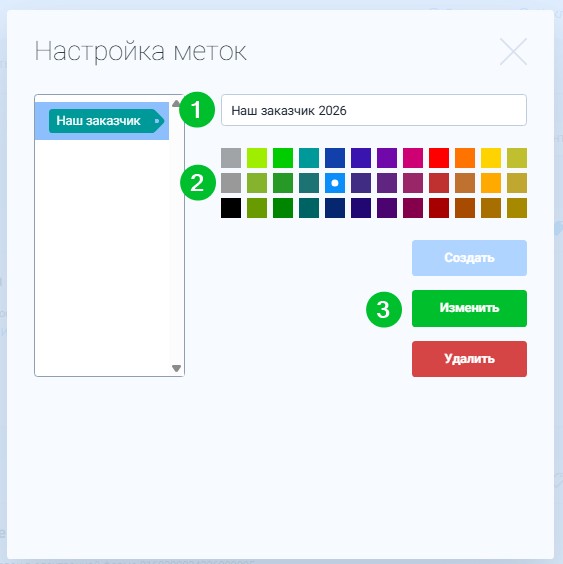
4. Внесите необходимые корректировки (1, 2) и нажмите на кнопку «Изменить» (3).
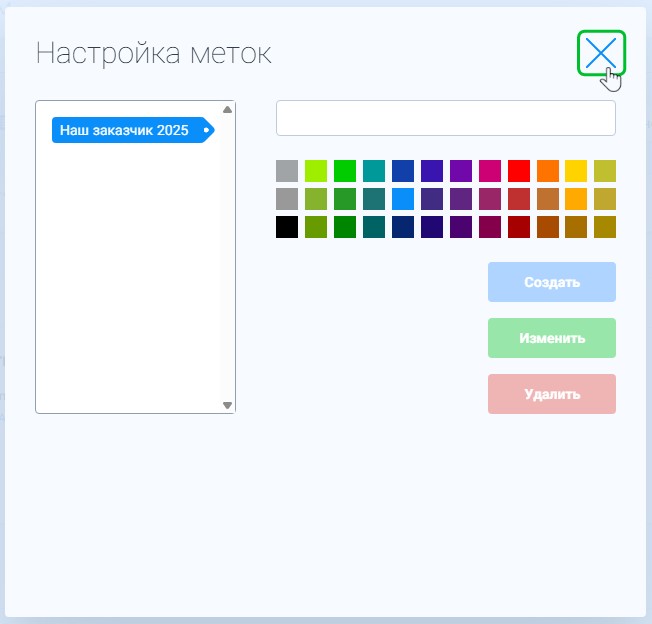
5. По завершении редактирования закройте модальное окно.
Добавить метку
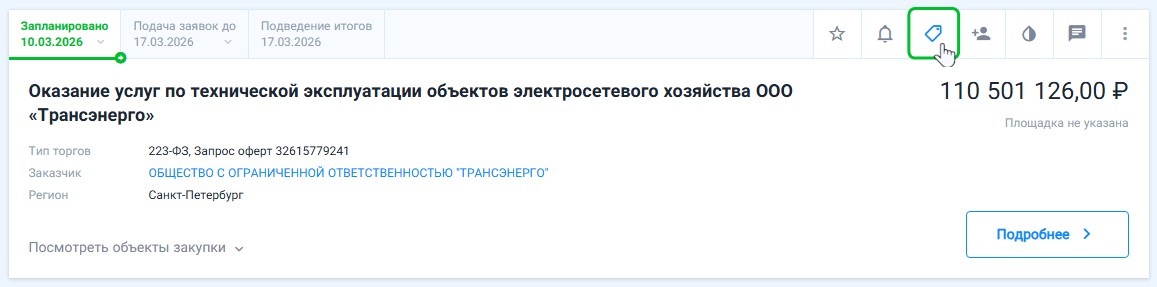
1. В шапке карточки закупки нажмите на кнопку «Отметить закупку».
2. В выпадающем списке выберите подходящую метку.
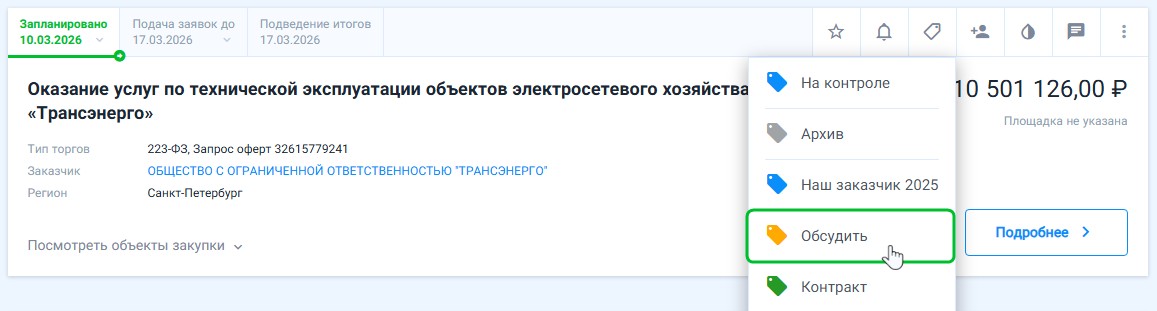
Метка появится над шапкой карточки закупки в виде закладки.
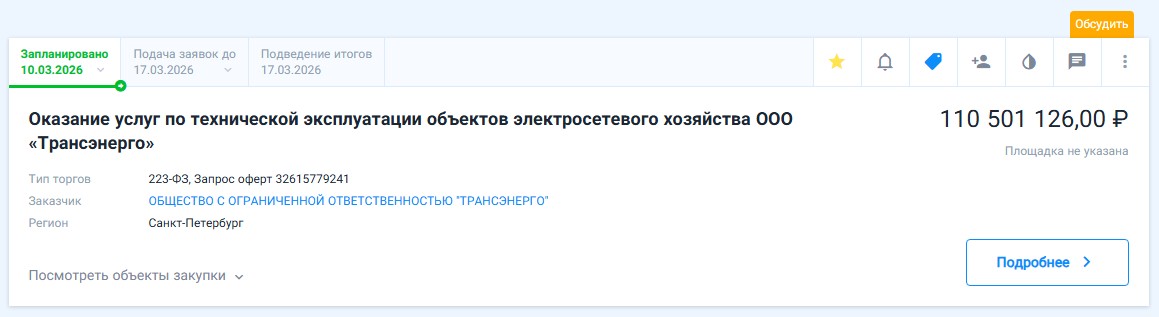
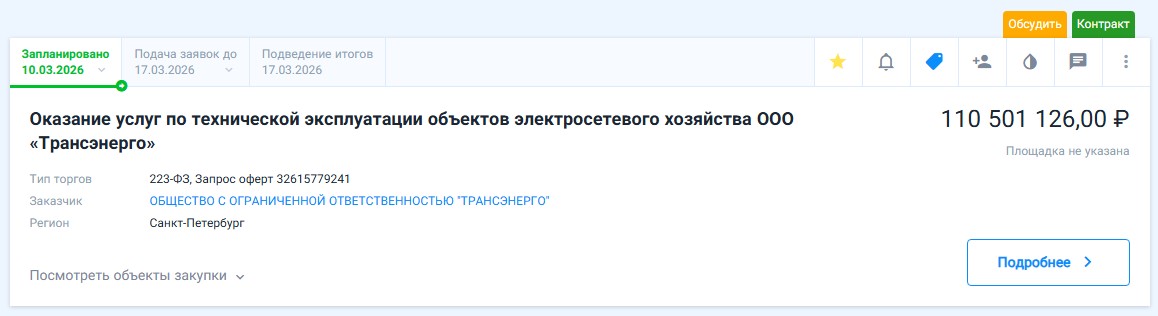
Одной закупке можно добавить несколько меток.
Убрать метку
1. В шапке карточки закупки нажмите на кнопку «Отметить закупку».
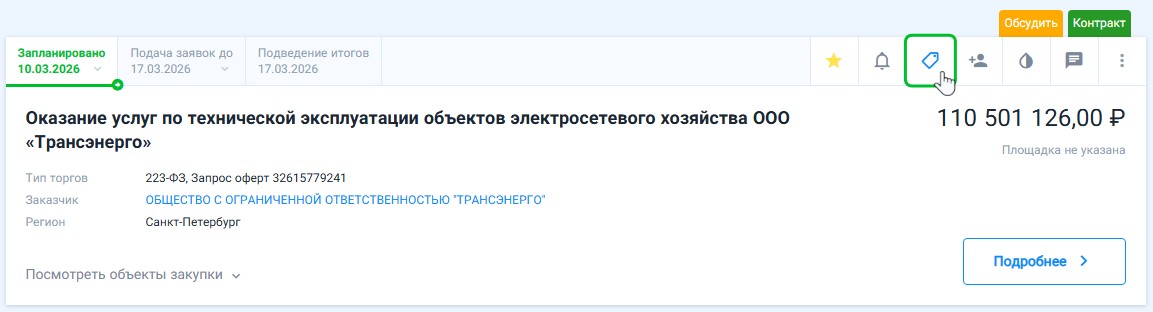
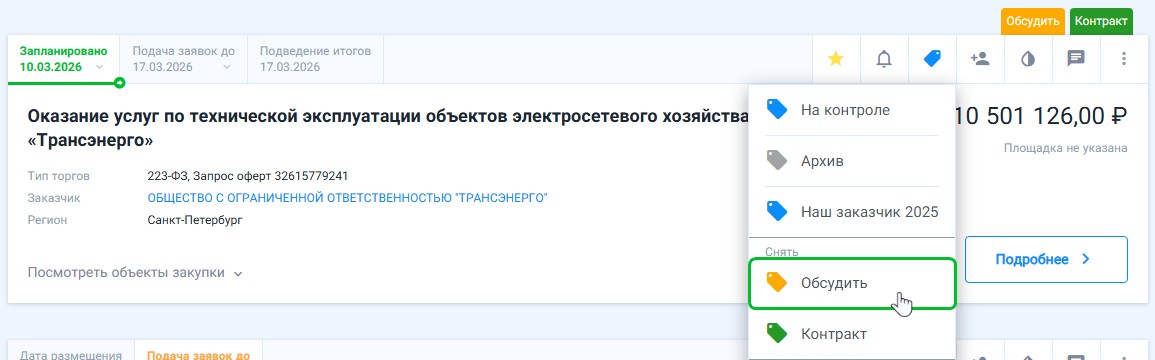
2. Пролистайте выпадающий список вниз до секции «Снять». Нажмите на название метки, которую Вы собираетесь убрать.
Отфильтровать закупки по меткам
По меткам можно фильтровать избранные закупки. Подробнее об этом читайте в разделе «Анализ и фильтрация избранных».