Кнопки в карточке контрагента
Карточка контрагента содержит кнопки, которые позволяют добавлять в избранное, ставить метки, выделять цветом, назначать ответственных, добавлять в чёрный список, обсуждать и скачивать отчёт о должной осмотрительности.
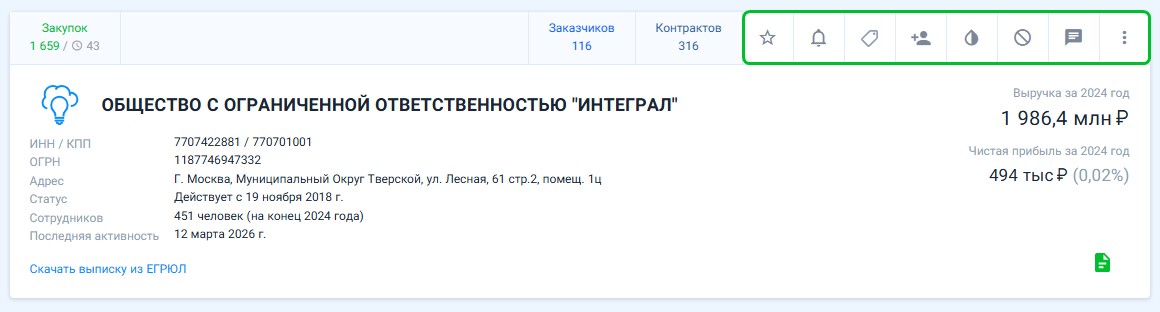
Подробности о работе кнопок читайте в Таблице 1.
| Кнопка | Действие | Что происходит |
|---|---|---|
|
Добавить в избранное |
Карточка контрагента добавляется в список «Избранное» |
|
Отслеживать |
1. Карточка контрагента добавляется в список «Избранное» 2. Когда изменяется информация о контрагенте, Вы получаете уведомление об этом на электронную почту (если настроена рассылка) |
|
Добавить метку |
1. Карточка контрагента добавляется в список «Избранное» 2. Карточка контрагента добавляется в список, соответствующих названию метки 3. Метка отображается над карточкой контрагента в разделе «Избранное» |
|
Назначить ответственного |
1. Карточка контрагента добавляется в список «Избранное» 2. Карточка контрагента попадает в список, за работу с которым ответственен один из членов команды 3. Имя ответственного отображается над карточкой контрагента в разделе «Избранное» |
|
Выделить цветом |
Шапка карточки контрагента изменяет цвет |
|
Добавить в чёрный список |
Карточка контрагента добавляется в чёрный список, который можно исключить из результатов поиска |
|
События и заметки |
Открывается диалоговое окно, в котором можно оставлять заметки (видны всей команде) |
|
Открыть дополнительное меню |
Появляются варианты: отчёт о должной осмотрительности, поделиться по e-mail, скопировать ссылку |
|
Отчёт о должной осмотрительности |
Скачивается отчёт о должной осмотрительности в формате pdf |
|
Поделиться по E-mail |
Открывается модальное окно, в котором нужно ввести адрес электронной почты. После нажатия на кнопку «Отправить» на этот адрес будет отправлено письмо, содержащее ссылку на карточку контрагента |
|
Скопировать ссылку |
Ссылка на карточку контрагента копируется в буфер обмена. После этого Вы можете вставить ссылку в нужное место (например, отправить коллеге в мессенджере) |


