Поисковая строка

Поиск по ключевым словам
С помощью поисковой строки Вы можете искать предложения по наименованию, коду ОКПД2, реестровому номеру предложения, а также по наименованию целевого использования объектов недвижимости.
Введите необходимые данные в поисковую строку и нажмите на кнопку «Найти». Чтобы использовать в одном запросе несколько ключевых слов, введите их через запятую.

В результате отобразятся предложения, у которых будут найдены совпадения хотя бы с одним из вариантов.
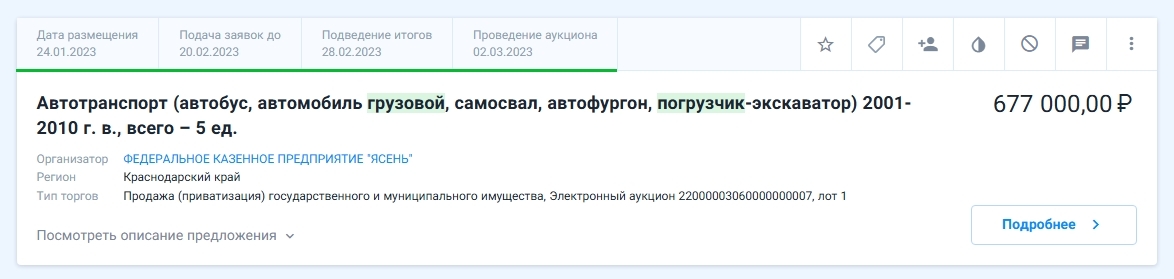
Конструктор сложных запросов
В поисковую строку интегрирован конструктор сложных запросов.
Конструктор сложных запросов — это инструмент, упрощающий формирование многоуровневых поисковых условий. В нашем сервисе такой конструктор помогает более гибко настраивать поиск по ключевым словам: можно одновременно искать по вхождению (ключевое слово точно есть) и по отсутствию вхождений (ключевого слова точно нет).
К примеру, Вам нужно найти предложения, в названии которых есть слово «грузовой», но нет слова «самосвал». Для этого «грузовой» необходимо добавить как вариант, а «самосвал» – как исключения.
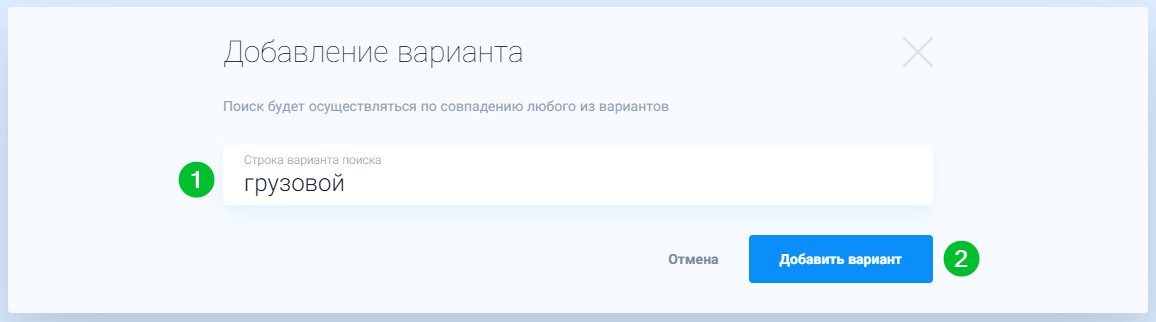
Добавить вариант
1. Нажмите на кнопку «Вариант».

2. В открывшемся модальном окне введите ключевое слово или словосочетание (1). Нажмите «Добавить вариант» (2).
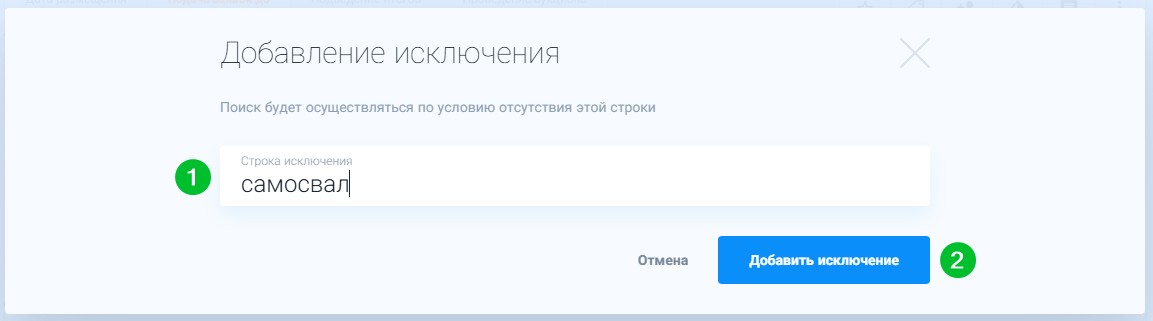
Добавить исключение
1. Нажмите на кнопку «Исключение».

2. В открывшемся модальном окне введите ключевое слово или словосочетание (1). Нажмите «Добавить исключение» (2).
Вариантов и/или исключений может быть несколько. Добавленные варианты и исключения отображаются в поисковой строке. Исключения отображаются с частицей «не».

Дополнительные настройки
Под поисковой строкой располагаются чекбоксы для дополнительных настроек поиска.

Скрыть избранных
Активируйте этот чекбокс, чтобы убрать из результатов поиска предложения, которые Вы уже добавили в список «Избранное».