Настройка фильтров
Фильтры – это критерии, которым должны соответствовать найденные закупки.
Чтобы увидеть фильтры, нажмите на кнопку «Расширенный поиск», расположенную под кнопкой «Найти».

Поиск в документации
|
Поиск в документации работает только среди закупок, опубликованных за последние 30 дней. |
Порядок действий
1. Активируйте чекбокс «Уточнить».

2. Добавьте ключевые слова. Чтобы добавить более одного ключевого слова, можно воспользоваться конструктором сложных запросов.
Конструктор сложных запросов – это инструмент, который позволяет гибко настраивать поиск по ключевым словам. К примеру, Вам необходимо найти закупки, в документации которых:
-
есть словосочетание «автомобильных дорог» (добавляем как «Вариант»),
-
нет словосочетания «установка дорожных знаков» (добавляем как «Исключение»).
Добавить вариант
1. Нажмите на кнопку «Вариант».
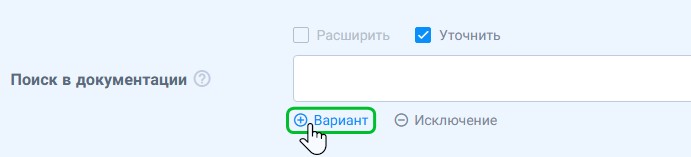
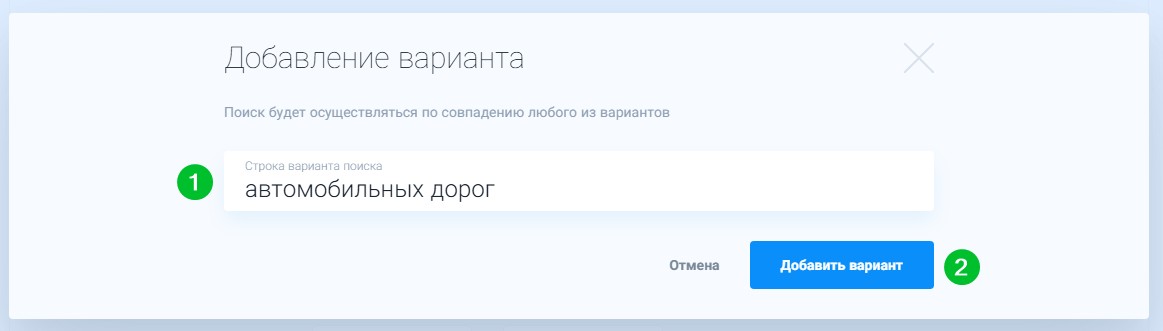
2. В открывшемся модальном окне введите ключевое слово или словосочетание (1) и нажмите на кнопку «Добавить вариант» (2).
Добавить исключение
1. Нажмите на кнопку «Исключение».
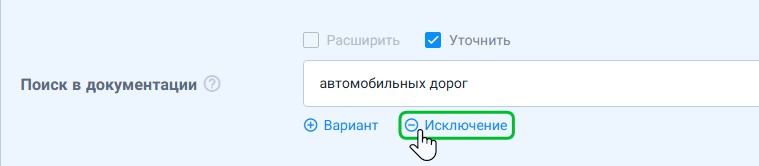
2. В открывшемся модальном окне введите ключевое слово или словосочетание (1) и нажмите на кнопку «Добавить исключение» (2).
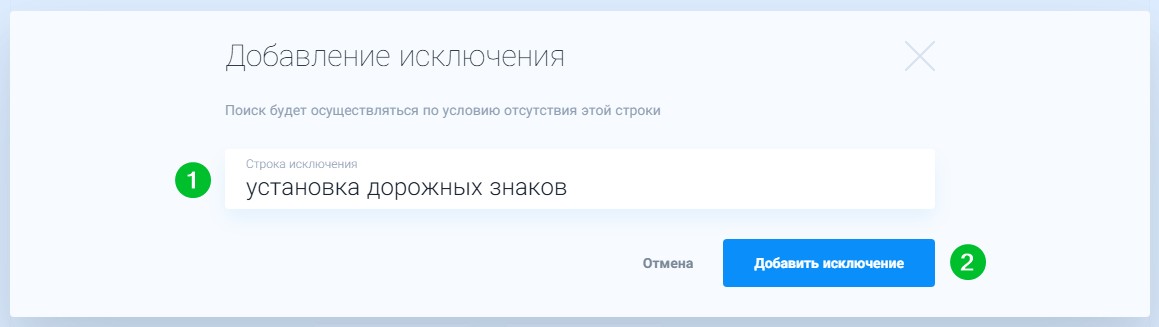
Вариантов и/или исключений может быть несколько. Добавленные варианты и исключения отображаются в поисковой строке. Исключения отображаются с частицей «не».

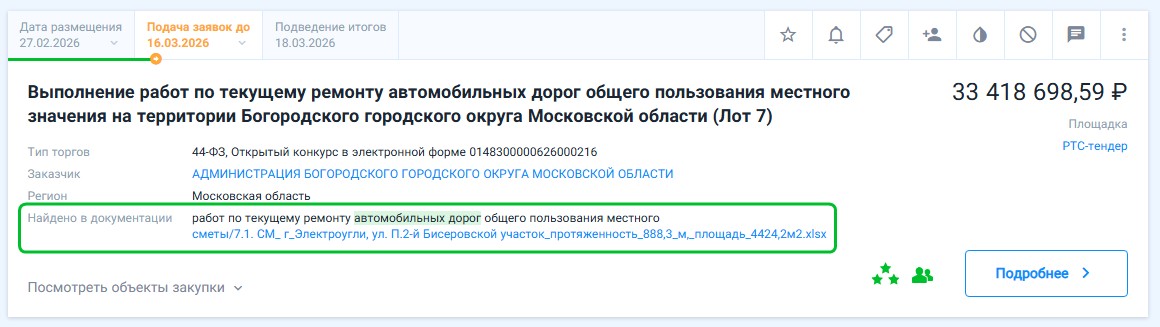
Строка, в которой были найдены ключевые слова, отображается в шапке карточки закупки. Здесь же располагается ссылка на документ, в котором ключевые слова были найдены.
|
Задача: необходимо продать металлические шкафы для одежды. Тип основания – цоколь. Комментарий: такие нюансы как тип основания у части закупок будут указаны только в документации. Решение: добавьте в качестве варианта слово «цоколь» в разных формах, а в качестве исключения – названия других типов оснований шкафов, к примеру, «подвесной», «на ножках». |
Объекты закупки
Фильтр имеет два режима: режим поиска и режим исключения. В режиме поиска будут найдены закупки, которые имеют выбранные объекты (один из них или несколько). В режиме исключения закупки, в которых есть хотя бы один из выбранных объектов, в поисковую выдачу не попадут.
Поиск по объектам закупки
1. Убедитесь, что активирован режим «Искать».

2. Нажмите «Выбрать».

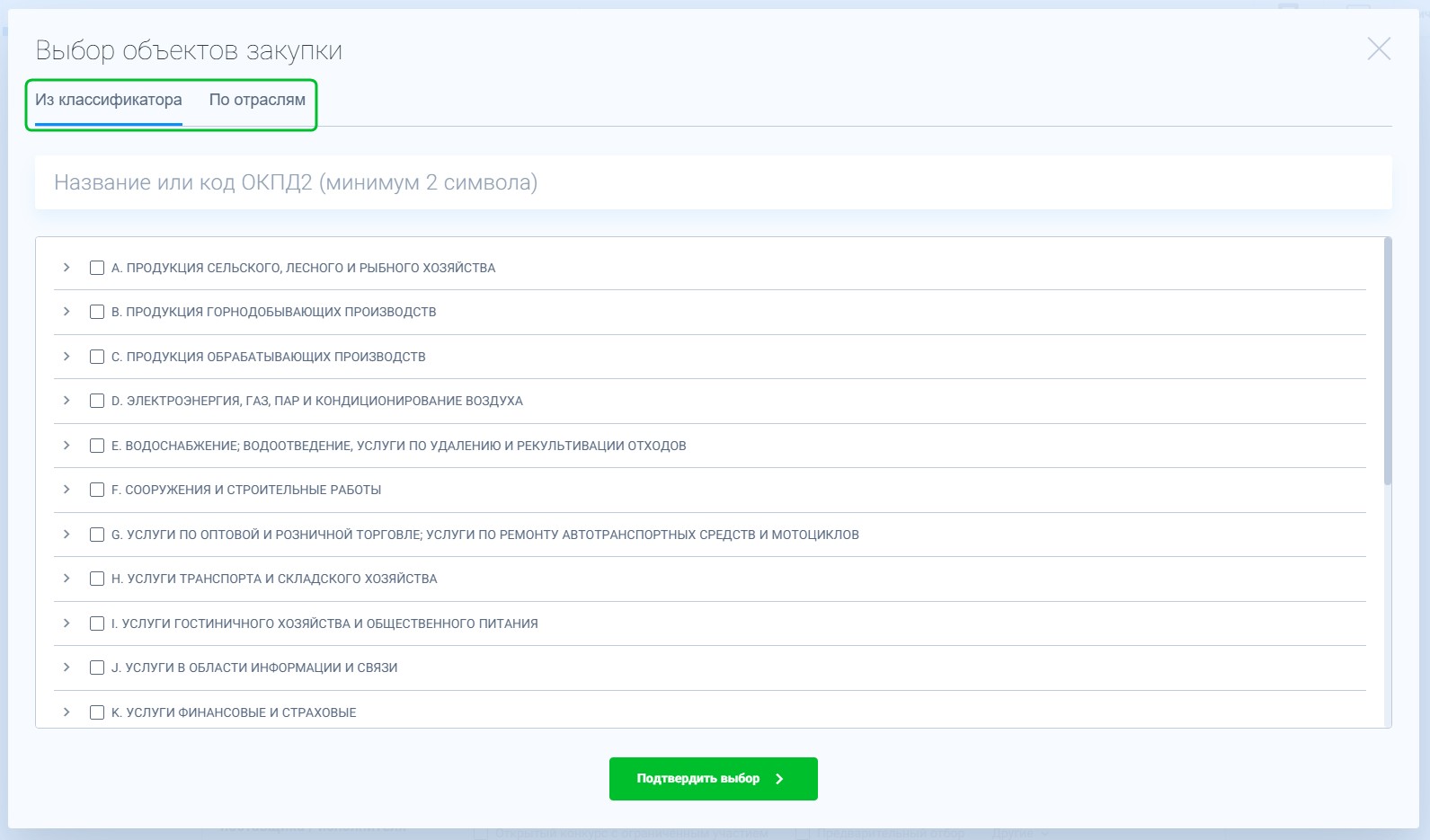
3. В модальном окне выберите способ классификации объектов закупки: «Из классификатора» (ОКПД2) или «По отраслям».
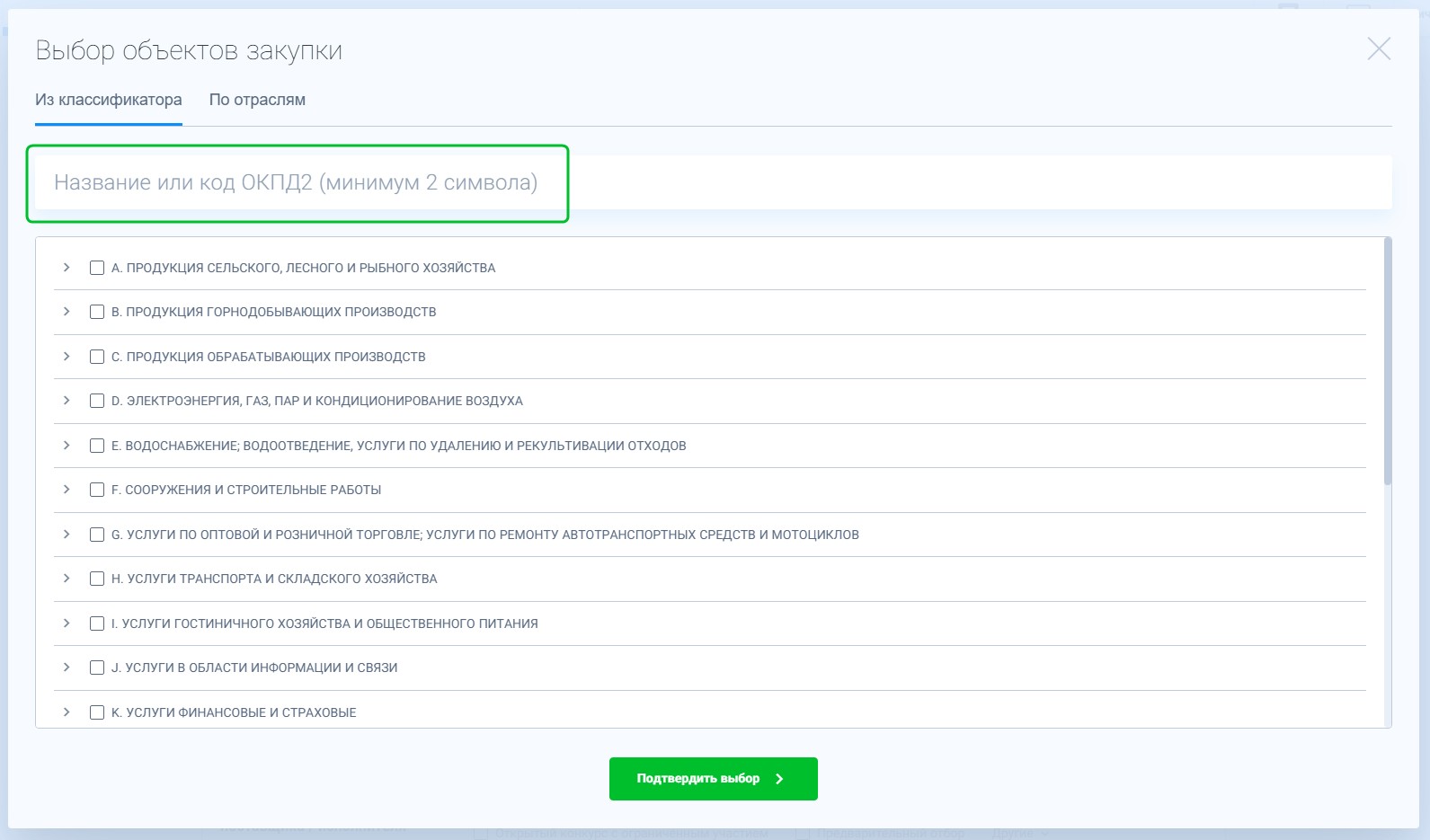
4. Во вкладке «Из классификатора» можно воспользоваться поиском (см. подсказку в поисковой строке).
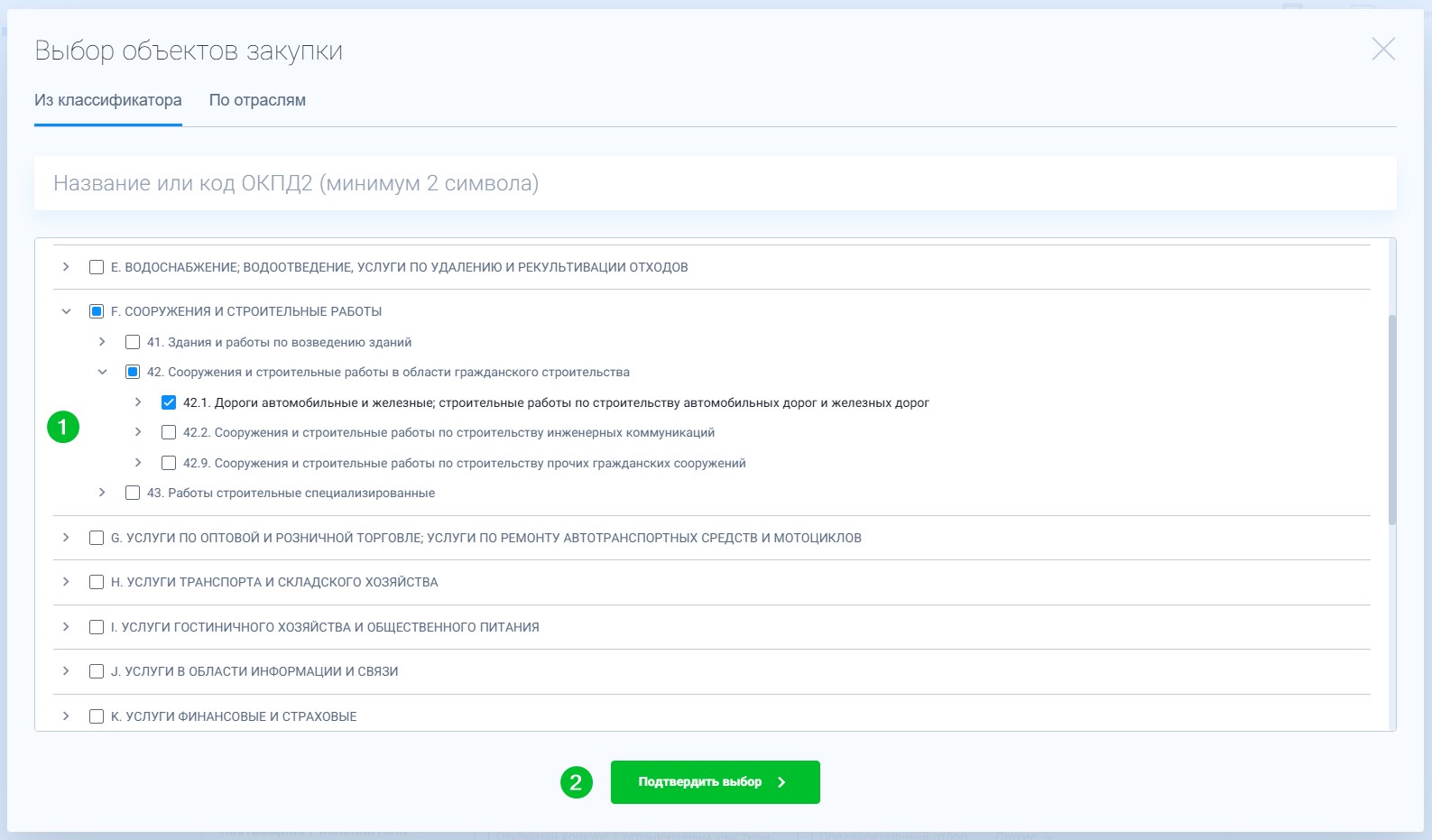
5. Активируйте чекбоксы рядом с необходимыми Вам вариантами (1) и нажмите «Подтвердить выбор» (2).
6. Отмеченные варианты появятся на странице поиска. Вы можете добавить дополнительные варианты (кнопка «Изменить…»), удалить все добавленные варианты (кнопка «Очистить выбор») или удалить отдельные варианты (крестик рядом с вариантами).

Исключение объектов закупки
1. Переключите фильтр, выбрав режим «Исключить».

2. Далее настраивайте фильтр так же, как и в режиме поиска по объектам закупок.
В режиме исключения выбранные варианты выделены цветом.

Количество наименований объектов закупки и количество объектов закупки

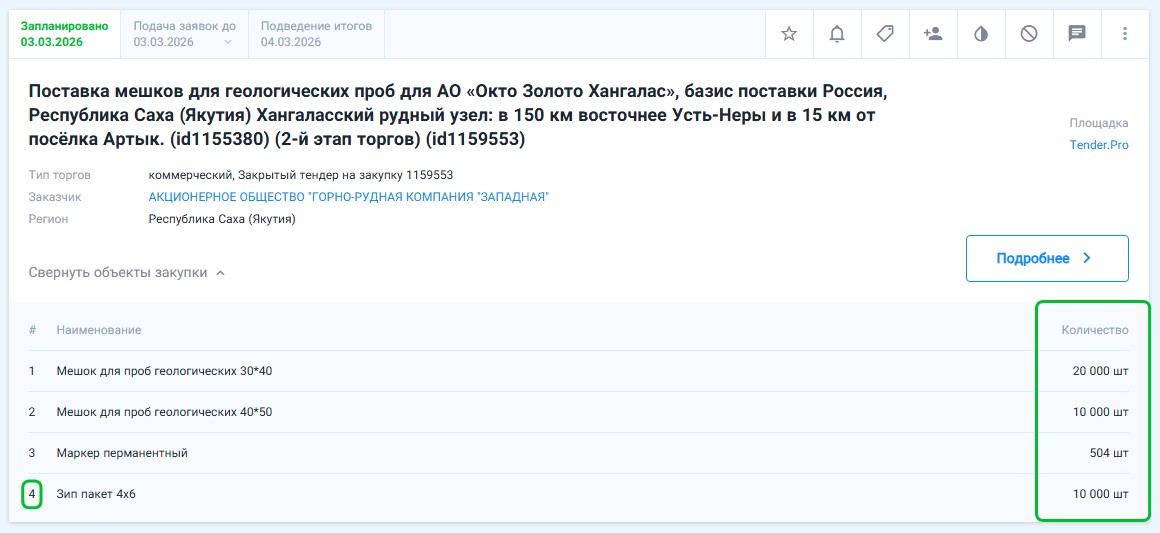
Количество наименований объектов закупки – это число уникальных наименований объектов закупки. К примеру, в одной закупке могут приобретать шкаф для одежды, письменные столы, стеллаж офисный. В этом случае наименований объектов закупок три.
Количество объектов закупки – это количество единиц каждого уникального наименования объекта закупки. Фильтр помогает найти закупки, в которых определено или не определено количество единиц товара или предоставляемых услуг.
Так в закупке «Поставка мешков для геологических проб..ю» (см. скриншот ниже) количество наименований объектов – 4. У каждого наименования объекта закупки определено своё количество объектов (количество единиц одного вида мешков).
Этап

Если Вас интересуют закупки, которые в момент поиска находятся на определённом этапе, активируйте один или несколько чекбоксов в этом фильтре.
К примеру, если отфильтровать закупки по этапам «Опубликовано» и «Подача заявок», то в результате поиска будут только закупки, которые находятся на этих этапах.
|
Задача: найти закупки, в которых можно принять участие. Решение: выбрать этап «Подача заявок». |
Дата размещения извещения и другие даты
По умолчанию на странице настройки фильтров отображается только фильтр по дате размещения извещения. Чтобы увидеть другие даты, нажмите на соответствующую кнопку.
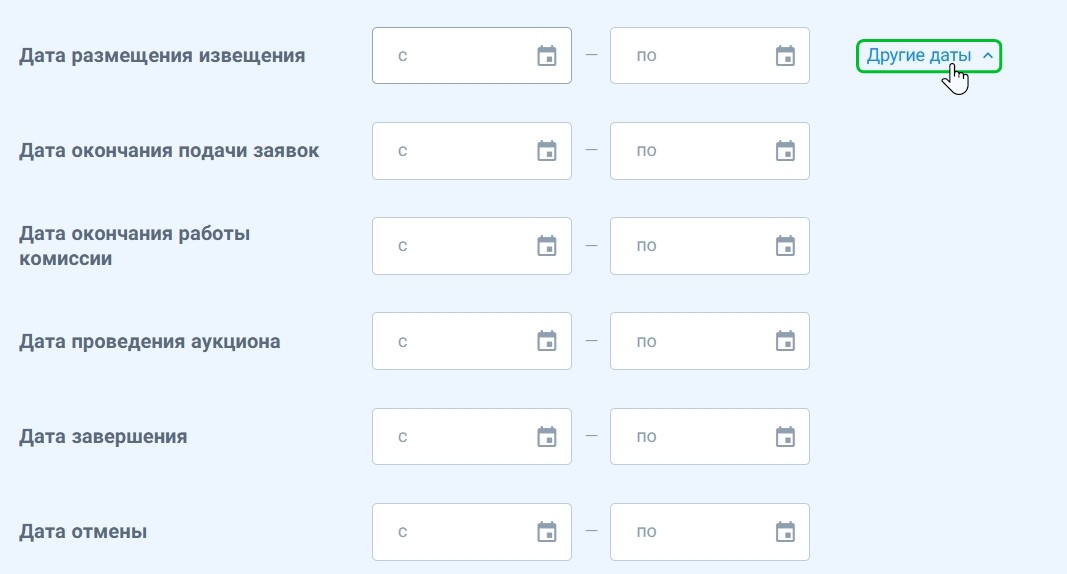
Периоды можно задать вручную в формате дд.мм.гггг или с использованием датапикера.

Датапикер – всплывающий интерактивный календарь, который упрощает ввод дат и временных диапазонов. Датапикер предлагает ввести конкретную дату или выбрать один из временных периодов. Для использования датапикера нажмите на иконку календаря в поле ввода даты.
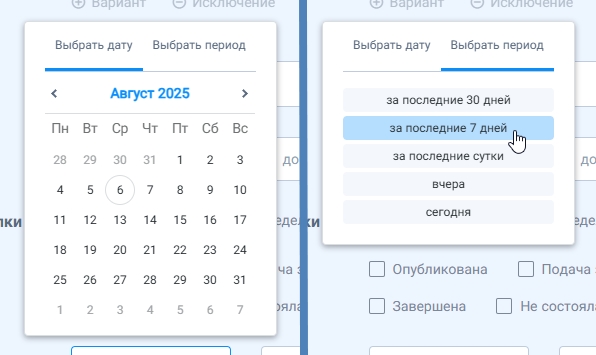
|
Необязательно вводить сразу начальную и конечную дату. Допустимо добавлять только дату начала периода (поиск с указанной даты до настоящего времени) или только дату его окончания (поиск с самых ранних дат до указанного дня). |
|
Задача: найти закупки с запасом времени для подготовки документов. Решение: в фильтре «Дата окончания подачи заявок» выбрать дату начала периода с недельным запасом. Задача: найти закупки, которые были размещены сегодня. Решение: в фильтре «Дата размещения извещения» выбрать период «сегодня». Задача: найти закупки, которые будут завершены в течение двух недель. Решение: в фильтре «Дата завершения» в поле «по» ввести дату, которая будет через две недели. |
Область поиска
По умолчанию поиск ведётся среди всех видов закупок, кроме план-графиков по 44-ФЗ и планов закупок по 223-ФЗ.

Вы можете настроить фильтр с учётом любой интересующей Вас области поиска.
|
Задача: исключить из результатов поиска государственные и муниципальные закупки. Решение: оставить активным только чекбокс «Коммерческие закупки». |
Способ определения поставщика / исполнителя
По умолчанию на странице фильтрации отображается шесть наиболее популярных способов определения поставщика и исполнителя. Чтобы увидеть все варианты, нажмите на кнопку «Другие».

Раскроется список, содержащий все варианты.

Активируйте чекбоксы с подходящими Вам способами.

Электронная площадка

Поиск закупок по электронным площадкам, на которых они были опубликованы.
Фильтр имеет два режима: режим поиска и режим исключения. В режиме поиска будут найдены закупки, которые размещены на выбранных площадках. В режиме исключения в поисковую выдачу попадут закупки, размещённые на всех площадках, кроме выбранных.
Поиск по электронным площадкам
1. Убедитесь, что активирован режим «Искать».

2. Нажмите на кнопку «Выбрать».

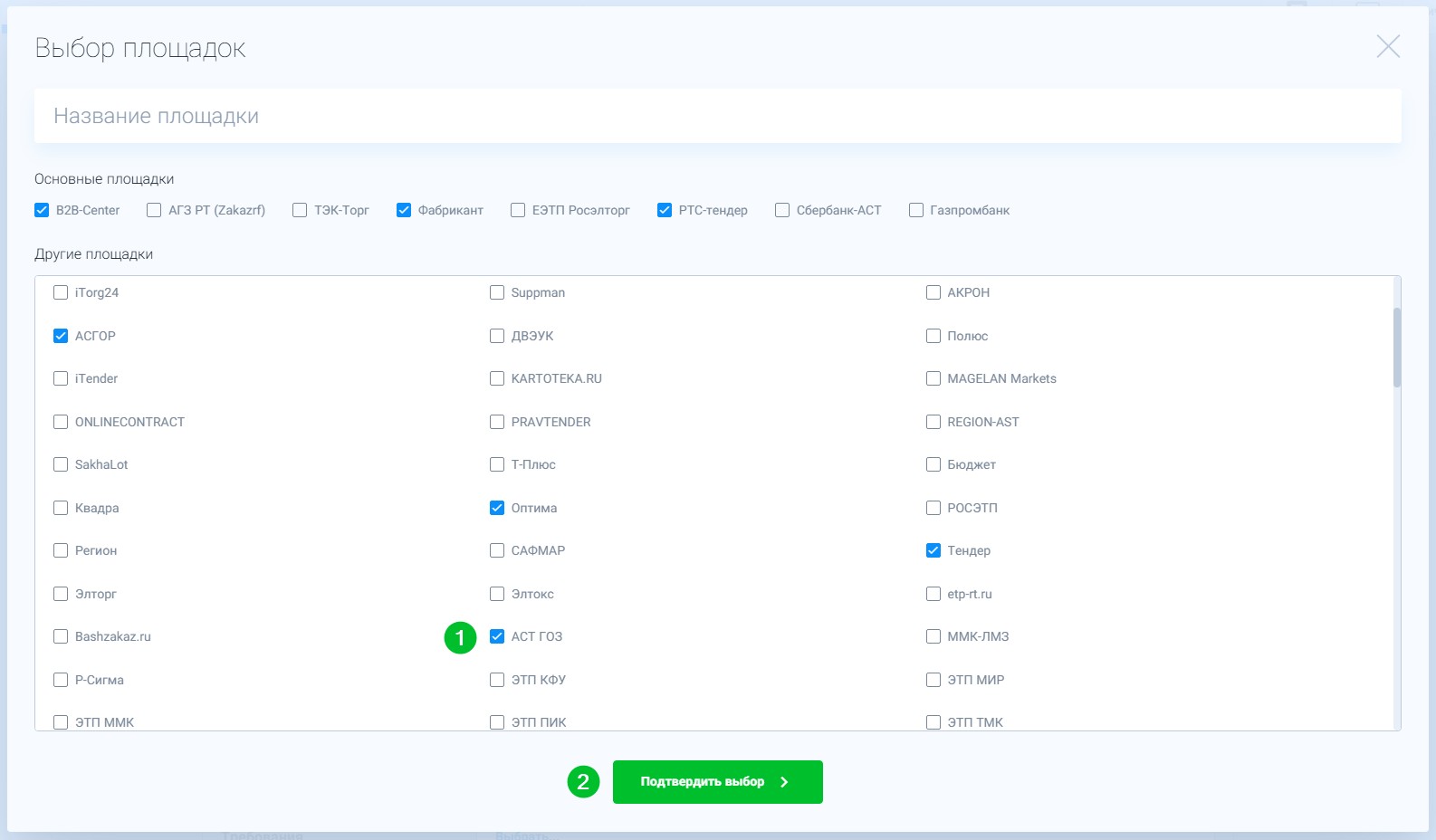
3. Откроется модальное окно со списком электронных площадок. Основные площадки вынесены в отдельную строку.
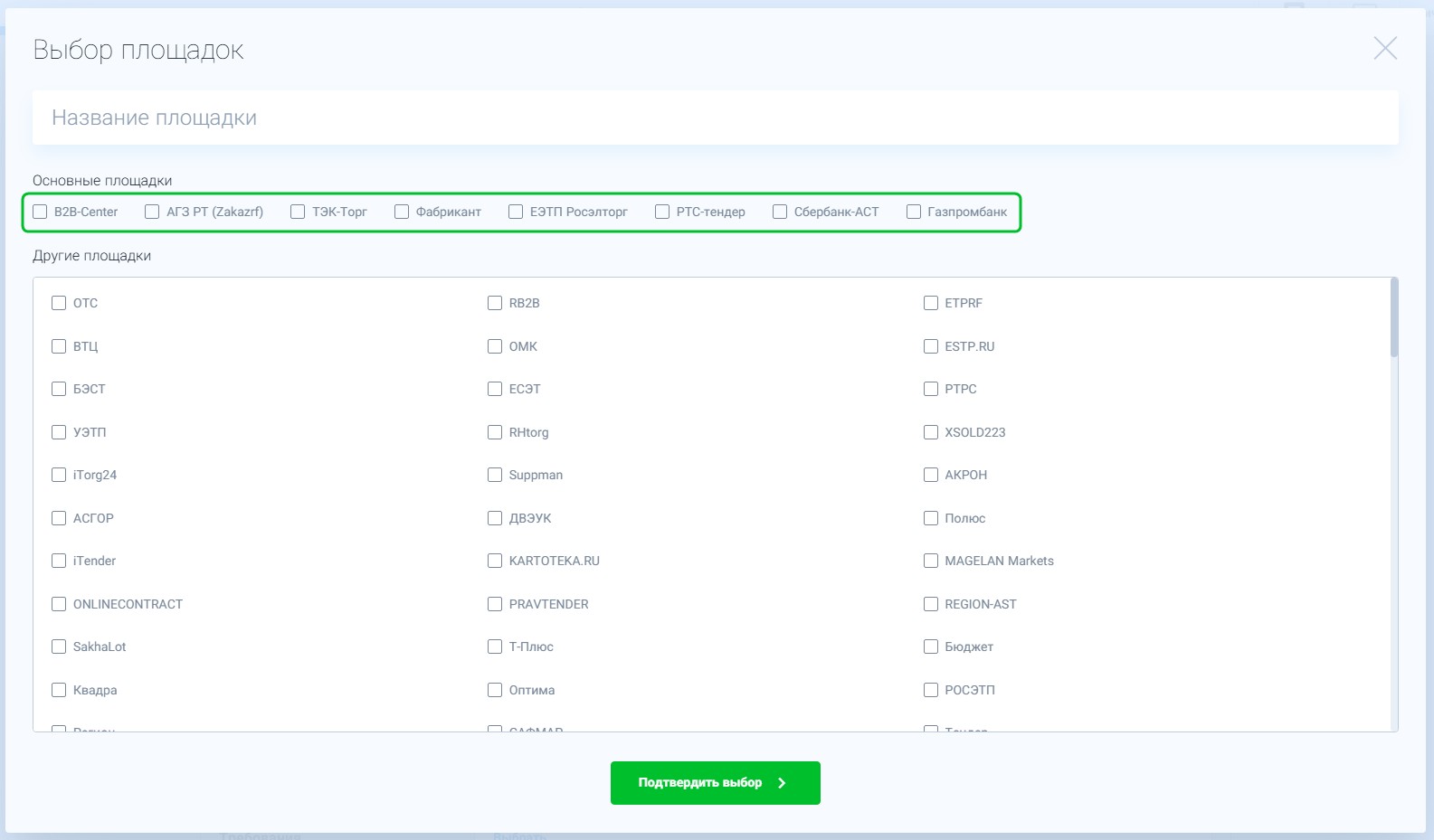
4. Чтобы найти нужную площадку, можно ввести её название в поисковую строку.
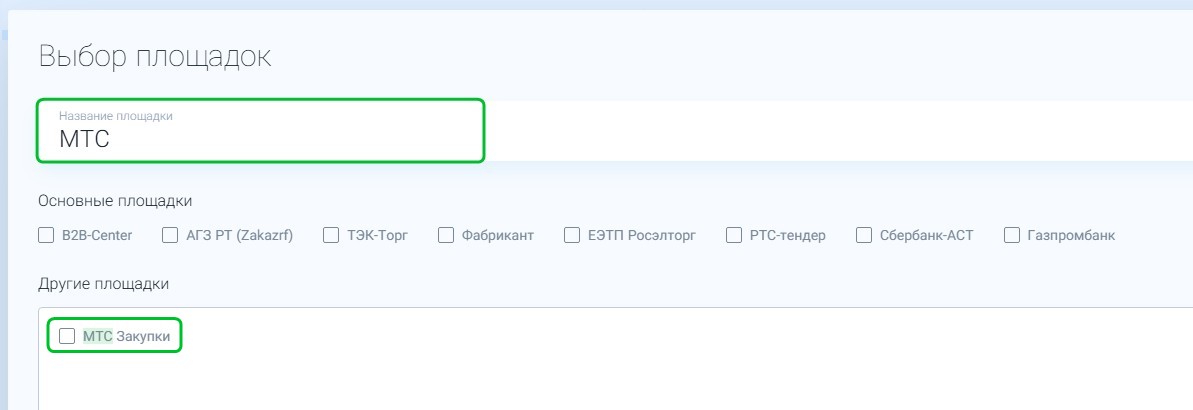
5. Активируйте чекбоксы рядом с необходимыми Вам вариантами и нажмите «Подтвердить выбор».
6. Отмеченные варианты появятся на странице поиска. Вы можете добавить дополнительные варианты (кнопка «Изменить…»), удалить все добавленные варианты (кнопка «Очистить выбор») или удалить отдельные варианты (крестик рядом с вариантами).

Исключение электронных площадок
1. Переключите фильтр, выбрав режим «Исключить».

2. Далее настраивайте фильтр так же, как и в режиме поиска по электронным площадкам.
В режиме исключения выбранные варианты выделены цветом.

Чтобы найти закупки в бумажной форме, активируйте соответствующий чекбокс. Поиск по электронным площадкам после этого будет недоступен.

|
Фильтр поможет найти закупки, размещённые на площадках, на которых у Вас есть аккредитация. |
Регион
По умолчанию включён общий поиск по региону закупки. Если Вам нужно уточнить фильтр и поискать по региону поставки, публикации или региону заказчика, нажмите на кнопку «Уточнить».

Появятся специальные поля, а поле общего поиска станет недоступно.
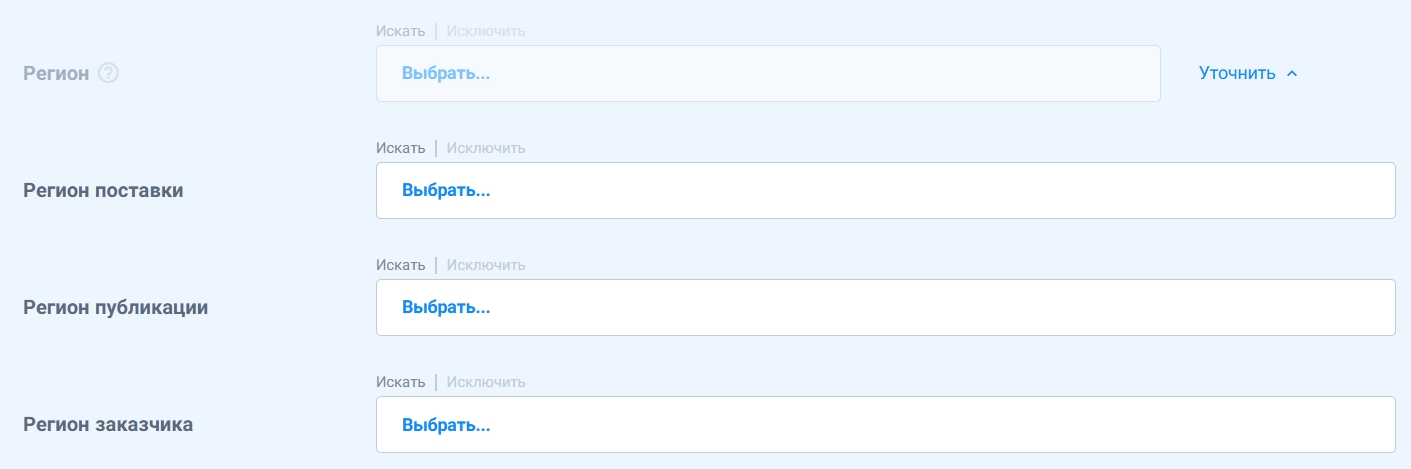
Фильтр имеет два режима: режим поиска и режим исключения. В режиме поиска будут найдены закупки, которые проводятся в выбранных регионах. В режиме исключения в поисковую выдачу попадут закупки из всех регионов России, кроме выбранных.
Поиск в выбранных регионах
1. Убедитесь, что активирован режим «Искать».

2. Нажмите на кнопку «Выбрать».

3. Откроется модальное окно. Оно содержит две вкладки, позволяющие выбрать регион удобным способом: из списка, отсортированного по алфавиту, или из списка, отсортированного по округам.
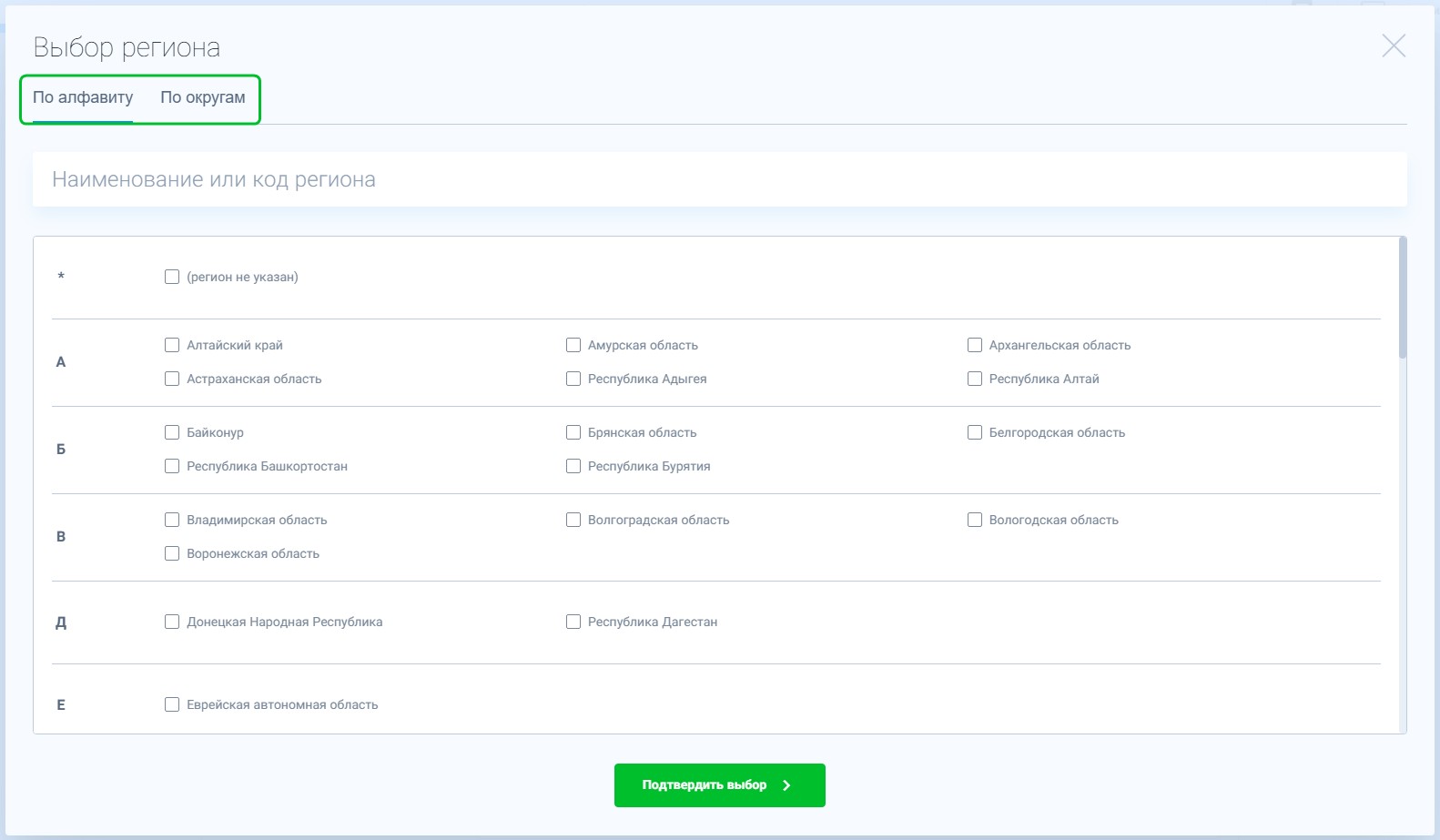
4. Чтобы быстрее найти регион, можно воспользоваться поисковой строкой.
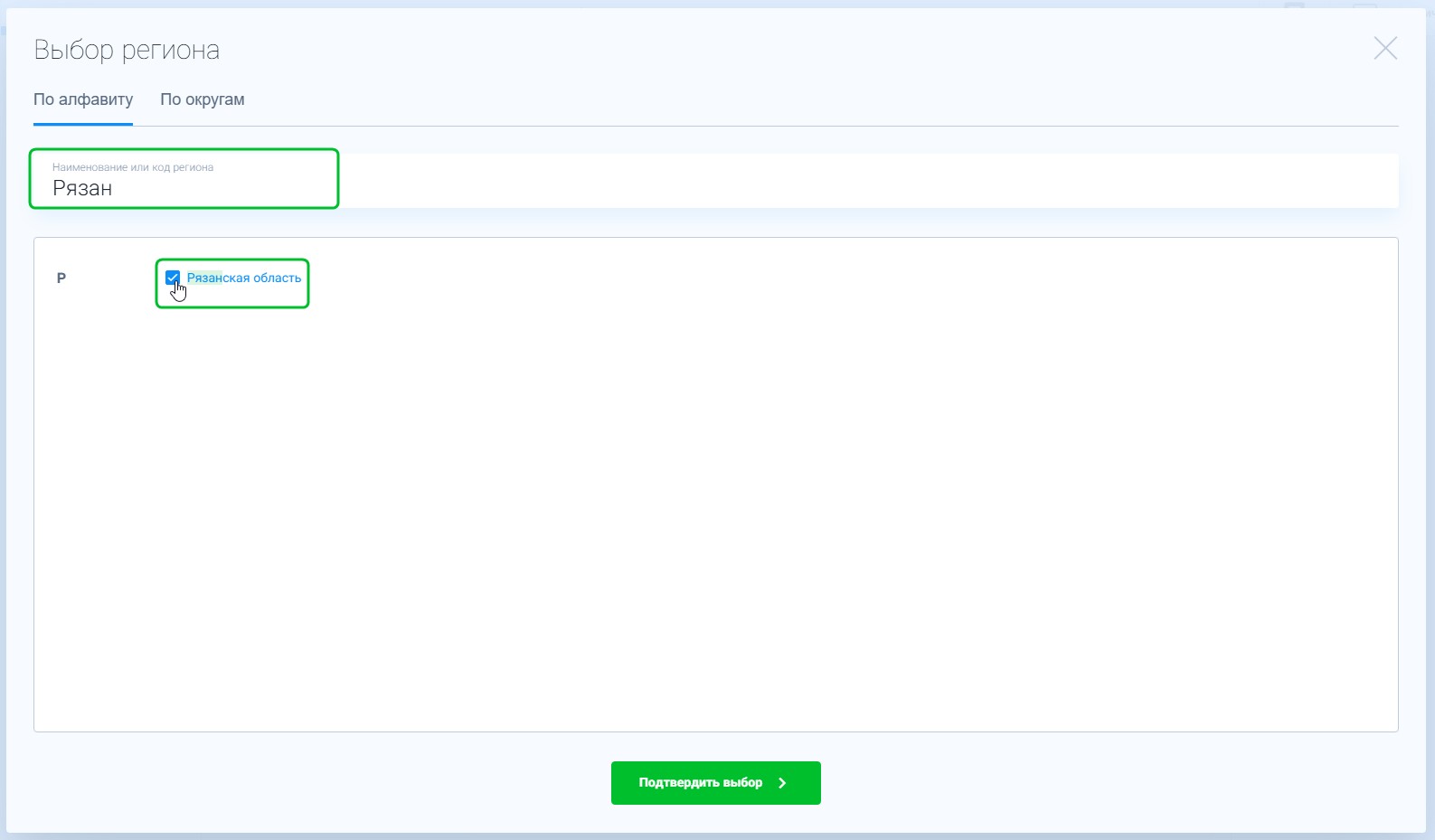
5. Выберите регионы (1) и нажмите на кнопку «Подтвердить выбор» (2).
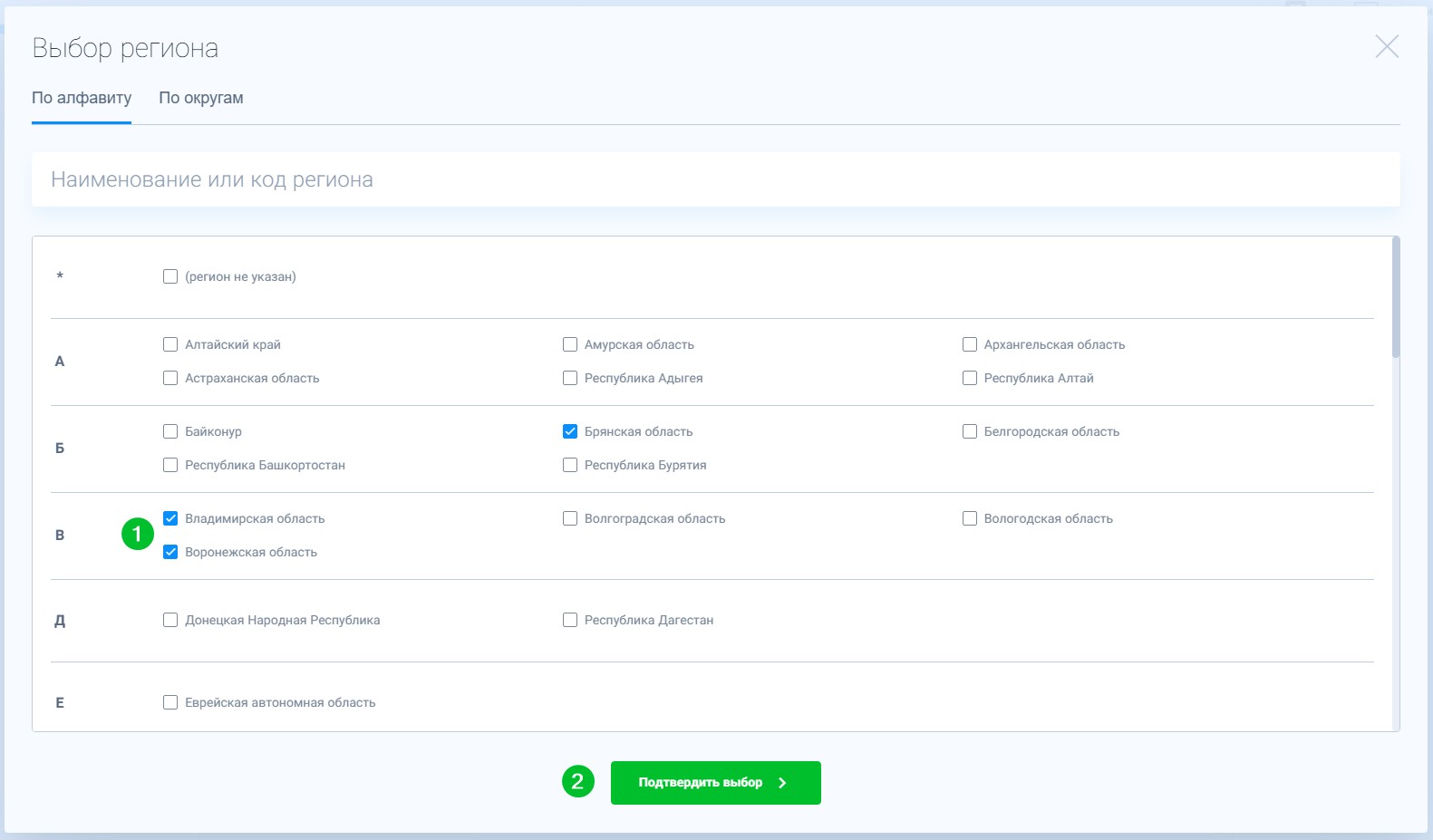
6. Отмеченные варианты появятся на странице поиска. Вы можете добавить дополнительные варианты (кнопка «Изменить…»), удалить все добавленные варианты (кнопка «Очистить выбор») или удалить отдельные варианты (крестик рядом с вариантами).

Поиск по исключению регионов
1. Переключите фильтр в режим «Исключить».

2. Далее настраивайте фильтр так же, как и в режиме поиска в выбранных регионах.
В режиме исключения выбранные варианты выделены цветом.

|
Помогает найти закупки, размещённые в регионах, в которых работает Ваша организация. |
Место поставки
Место поставки Вы можете ввести в произвольном формате. Заказчики обычно указывают в качестве места поставки регион, населённый пункт, улицу и номер дома. Обратите внимание, что не у всех закупок организаторы указывают место поставки.

После каждого добавленного варианта нажимайте Enter.

|
Фильтр поможет найти закупки с максимально удобным для Вас местом поставки, что позволит сэкономить на доставке. |
Финансовые аспекты
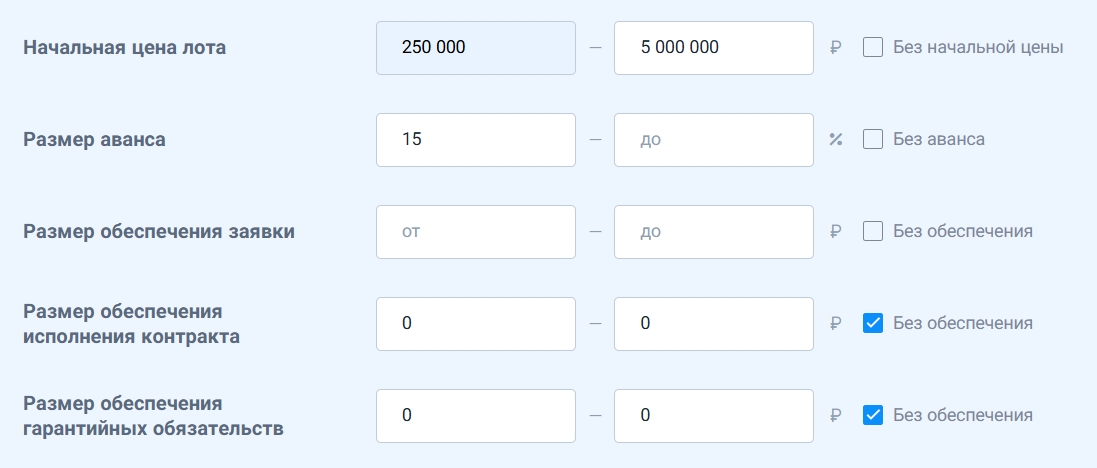
Используя эти фильтры, Вы можете найти закупки с подходящей ценой лота, размером аванса и размерами обеспечения. Размер аванса указывается в процентах, остальное – в рублях.
|
Фильтры помогут найти максимально выгодные для поставщика контракты. К примеру, можно настроить поиск закупок без обеспечений и с авансовым платежём. |
Требования
Фильтр позволяет найти закупки, в которых предусмотрены требования к участникам.
Требования – это жёсткие ограничения: если для закупки установлены требования, принять участие в закупочной процедуре могут только контрагенты, соответствующие этим требованиям. Остальные заявки будут отклонены.
-
МСП (исполнителем или поставщиком должны быть субъекты малого и среднего предпринимательства)
-
С привлечением МСП (исполнители или поставщики должны привлекать к работе субъектов малого и среднего предпринимательства)
-
Национальный режим (ограничение или запрет на иностранные товары)
-
Наличие опыта подобных работ
-
Наличие производственных мощностей и оборудования
Фильтр будет полезен любым категориям поставщиков.
Требования сужают круг возможных участников закупки, и, соответственно, снижают конкуренцию. Если Ваша организация соответствует одному или нескольким требованиям, можно отметить это в фильтре, и Вы получите список закупок, которые недоступны части Ваших конкурентов.
Если же Ваша организация не соответствует ни одному из требований, отметьте для всех требований вариант «Не установлено». Так из поисковой выдачи будут исключены закупки, которые для Вас недоступны.
|
Предположим, Ваша организация относится к МСП. Вы можете выбрать для соответствующего требования вариант «Установлено». 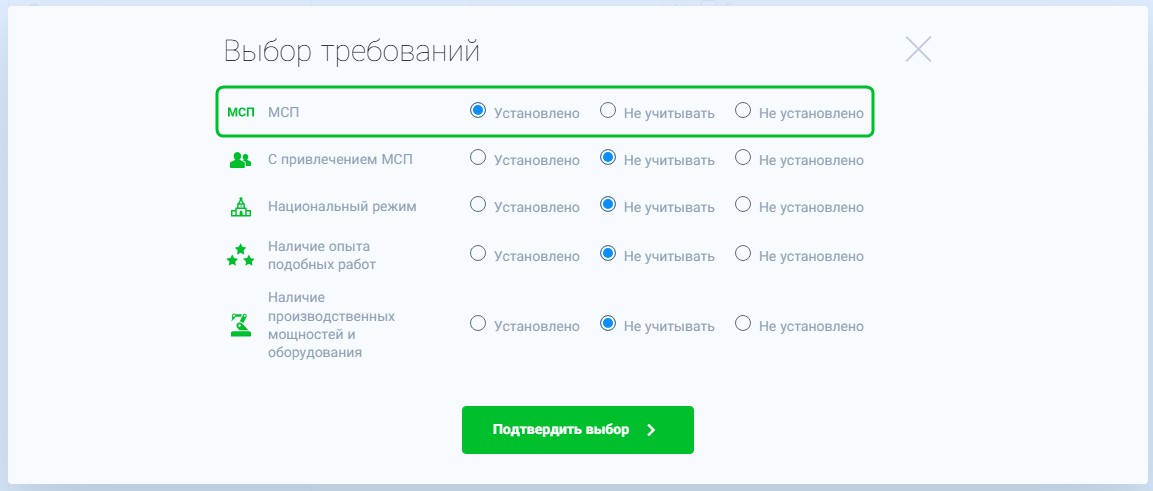
С такой настройкой в результаты поиска попадут только закупки, в которых могут принять участие исключительно представители МСП. 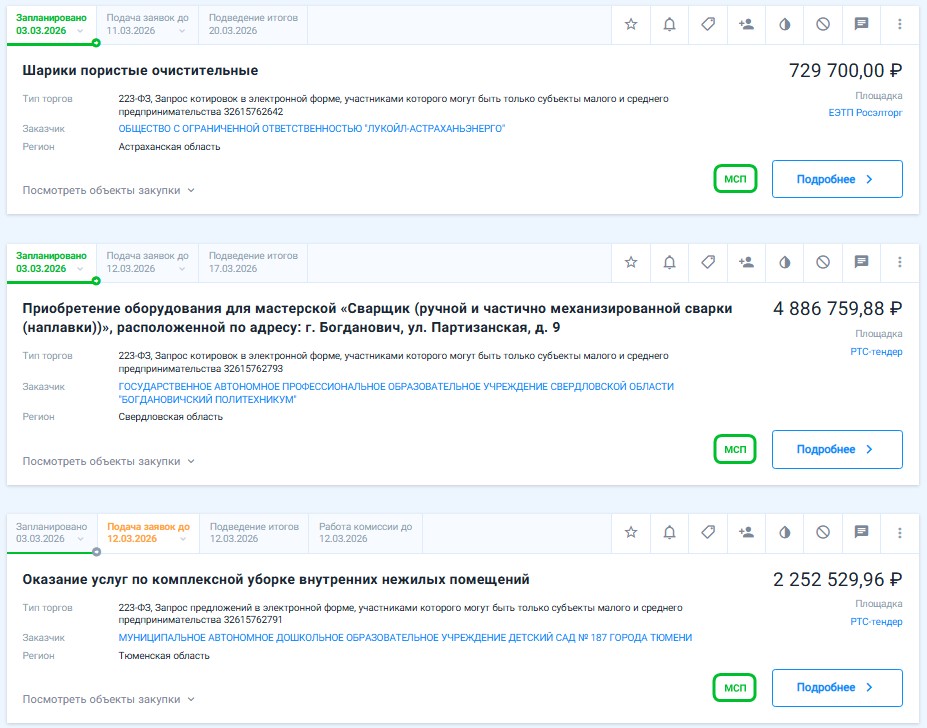
|
Преимущества
Фильтр позволяет найти закупки, в которых предусмотрены преимущества для отдельных категорий поставщиков. Установленные преимущества не являются препятствием для участия в закупке организаций, которые этим критериям не соответствуют, однако соответствующие требованиям организации имеют больше шансов на победу.
-
ЕАЭС (товары, произведённых на территории Евразийского экономического союза)
-
ФСИН (учреждения уголовно-исполнительной системы)
-
Организациям инвалидов
-
МСП (субъекты малого и среднего предпринимательства и социально ориентированные некоммерческие организации)
Заказчик
Фильтр позволяет найти закупки, заказчиком или организатором в которых выступают интересные Вам контрагенты. Он имеет два режима: режим поиска и режим исключения. В режиме поиска будут найдены закупки, заказчиками (организаторами) в которых выступают выбранные контрагенты. В режиме исключения в поисковую выдачу попадут закупки любых заказчиков (организаторов), кроме отмеченных.
Поиск закупок у выбранных заказчиков (организаторов)
1. Убедитесь, что активирован режим «Искать».

2. Нажмите на кнопку «Выбрать».

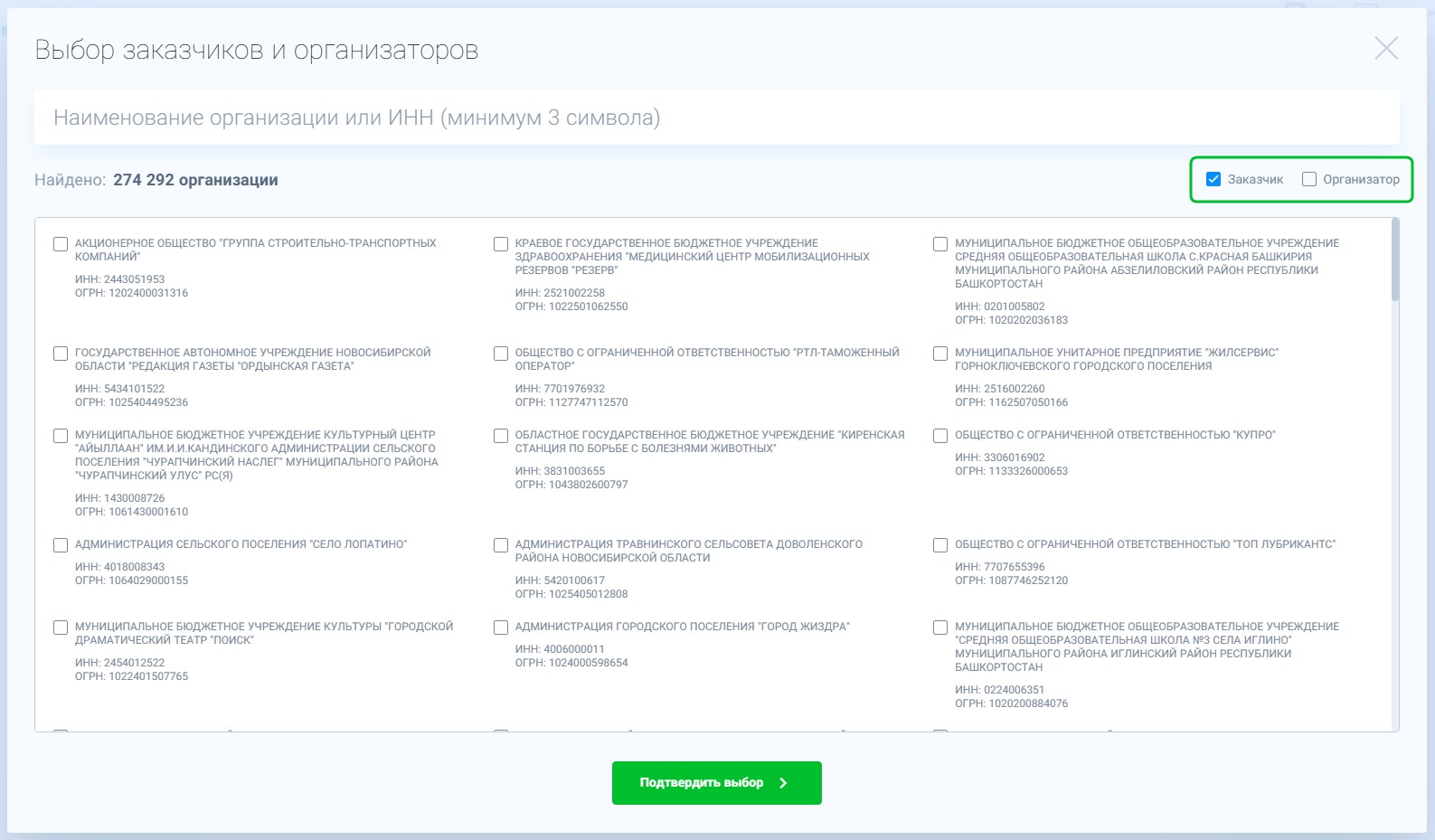
3. Выберите, ищете Вы по заказчикам и/или по организаторам.
|
Заказчик и организатор – это разные роли, хотя в некоторых случаях их может выполнять одно и то же юридическое лицо. Заказчик – это организация, для которой проводится закупка. У заказчика есть потребность в товарах или услугах, для удовлетворения которой и проводится закупка. Организатор – это компания, которая берёт на себя проведение закупочной процедуры. Заказчик может сам выступать организатором в своих закупках, а может делегировать эту функцию другой организации. |
4. Чтобы найти контрагента, введите в поисковую строку его название или ИНН.
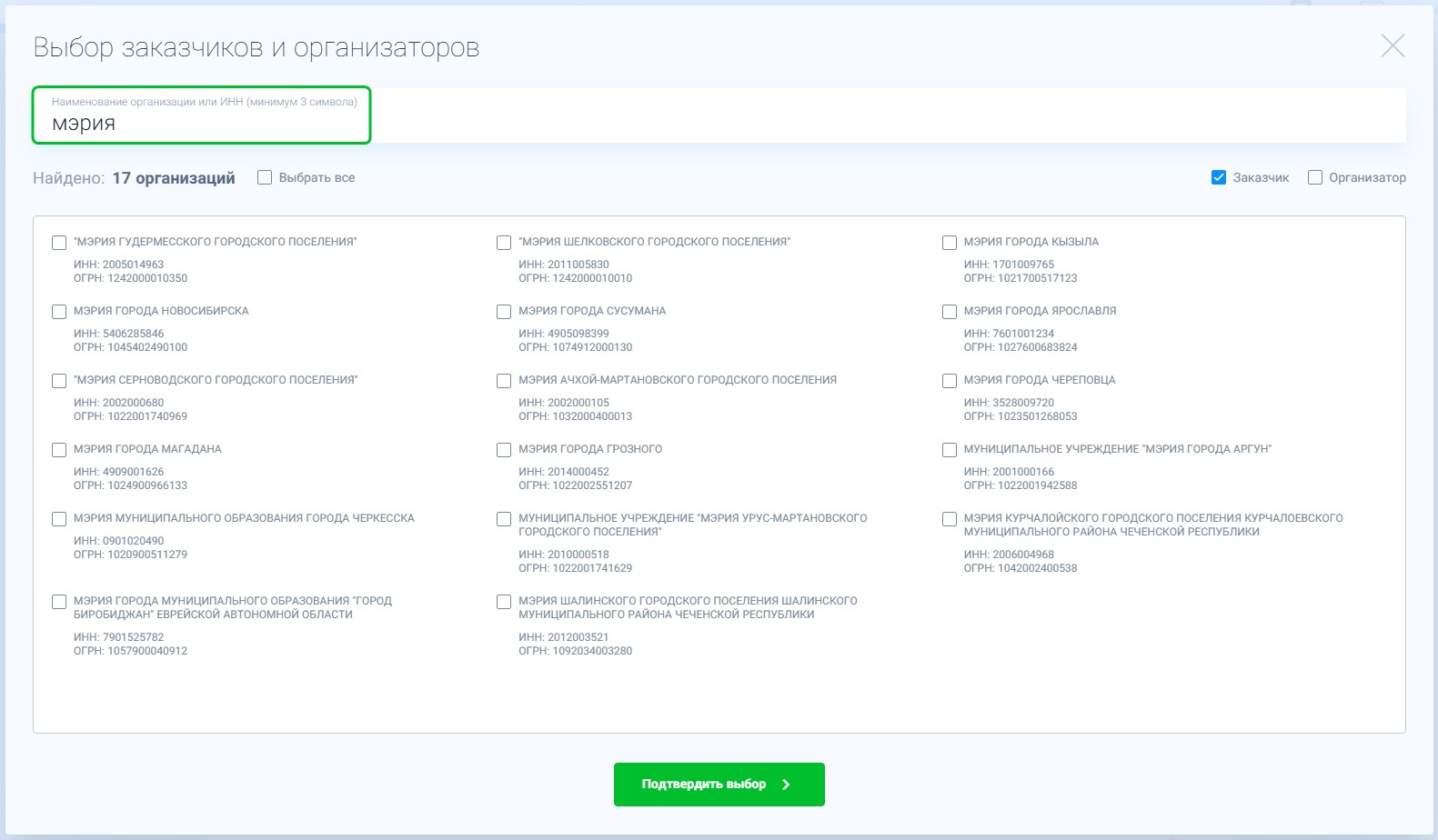
5. Активируйте чекбоксы рядом с нужными контрагентами (1) и нажмите на кнопку «Подтвердить выбор» (2).
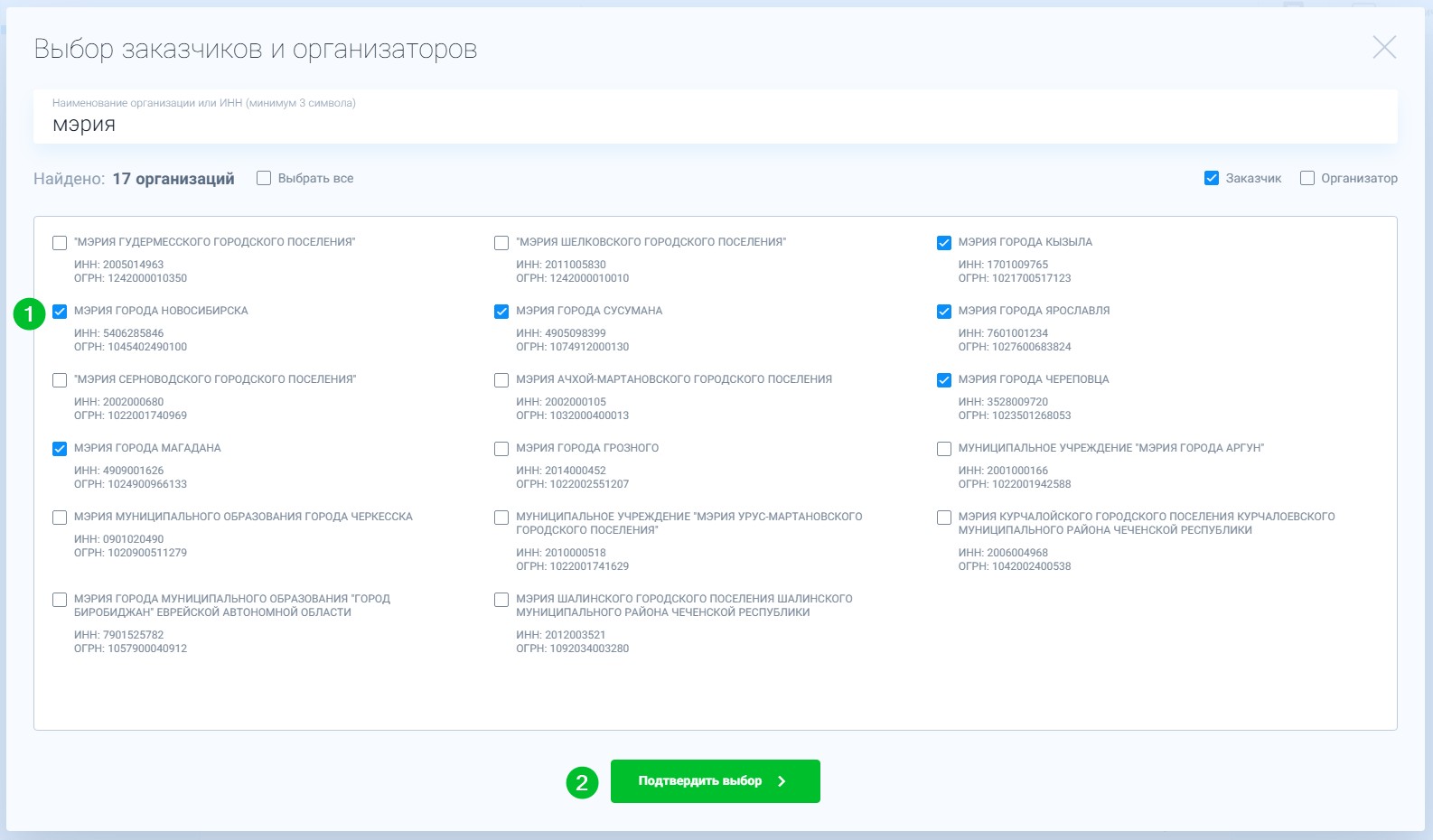
6. Отмеченные варианты появятся на странице поиска. Вы можете добавить дополнительные варианты (кнопка «Изменить…»), удалить все добавленные варианты (кнопка «Очистить выбор») или удалить отдельные варианты (крестик рядом с вариантами).

Исключение заказчиков и/или организаторов
1. Переключите фильтр в режим «Исключить».

2. Далее настраивайте фильтр так же, как и в режиме поиска у выбранных заказчиков.
В режиме исключения выбранные варианты выделены цветом.

|
Фильтр может быть полезен, чтобы найти закупки от проверенных заказчиков. 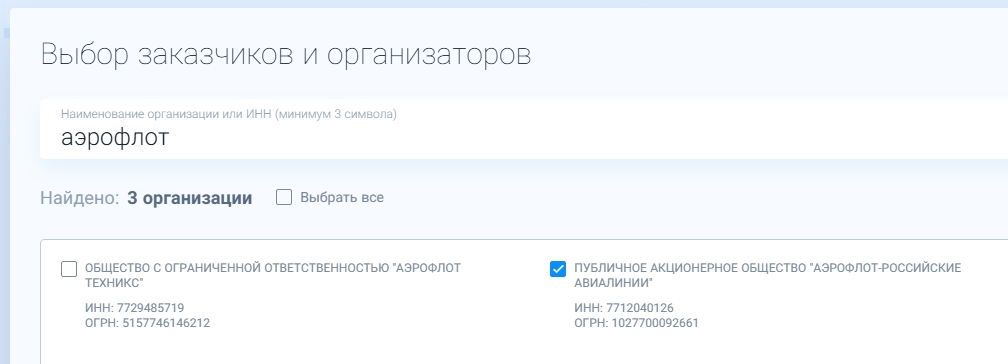
|
Количество заказчиков
Фильтр позволяет найти закупки с нужным Вам количеством заказчиков. В данном случае будут найдены закупки, у которых от двух до пяти заказчиков.

|
Закупки с несколькими заказчиками могут иметь ряд преимуществ для поставщика: больший объём, выход сразу на несколько клиентов, укрепление деловой репутации. |
Адрес заказчика

Позволяет искать закупки на основании местоположения заказчика. Адрес заказчика нужно выбрать из ОКТМО (Общероссийского классификатора территорий и муниципальных образований).
Фильтр имеет два режима: режим поиска и режим исключения. В режиме поиска будут найдены закупки, юридический адрес заказчика которых совпадает с выбранными местоположениями. В режиме исключения в поисковую выдачу попадут закупки всех заказчиков кроме тех, юридический адрес которых совпадает с выбранными местоположениями.
Поиск по адресу заказчика
1. Убедитесь, что активирован режим «Искать».

2. Нажмите на кнопку «Выбрать».

3. Чтобы найти территориальное образование, можно ввести его наименование или код в поисковую строку.
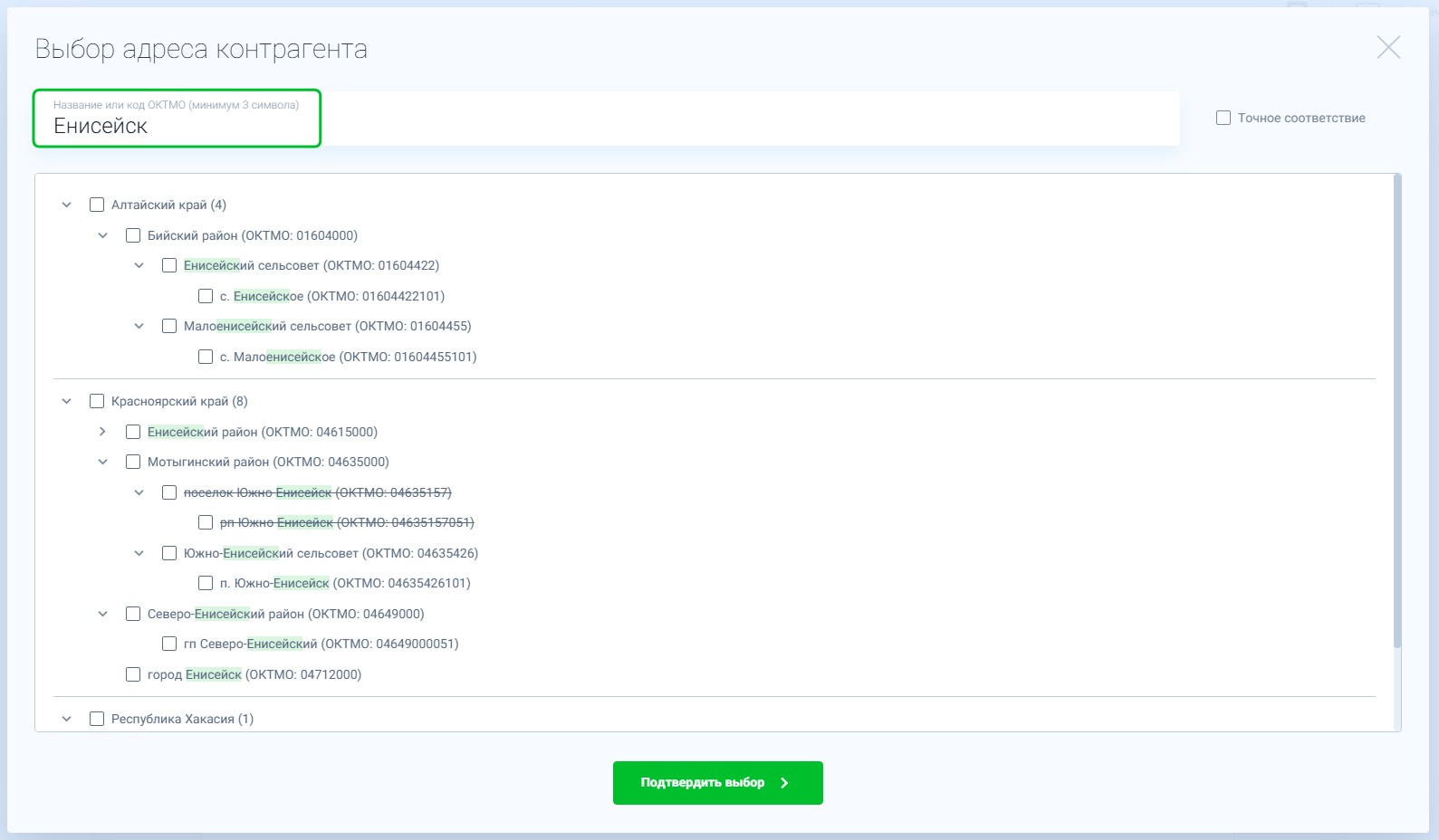
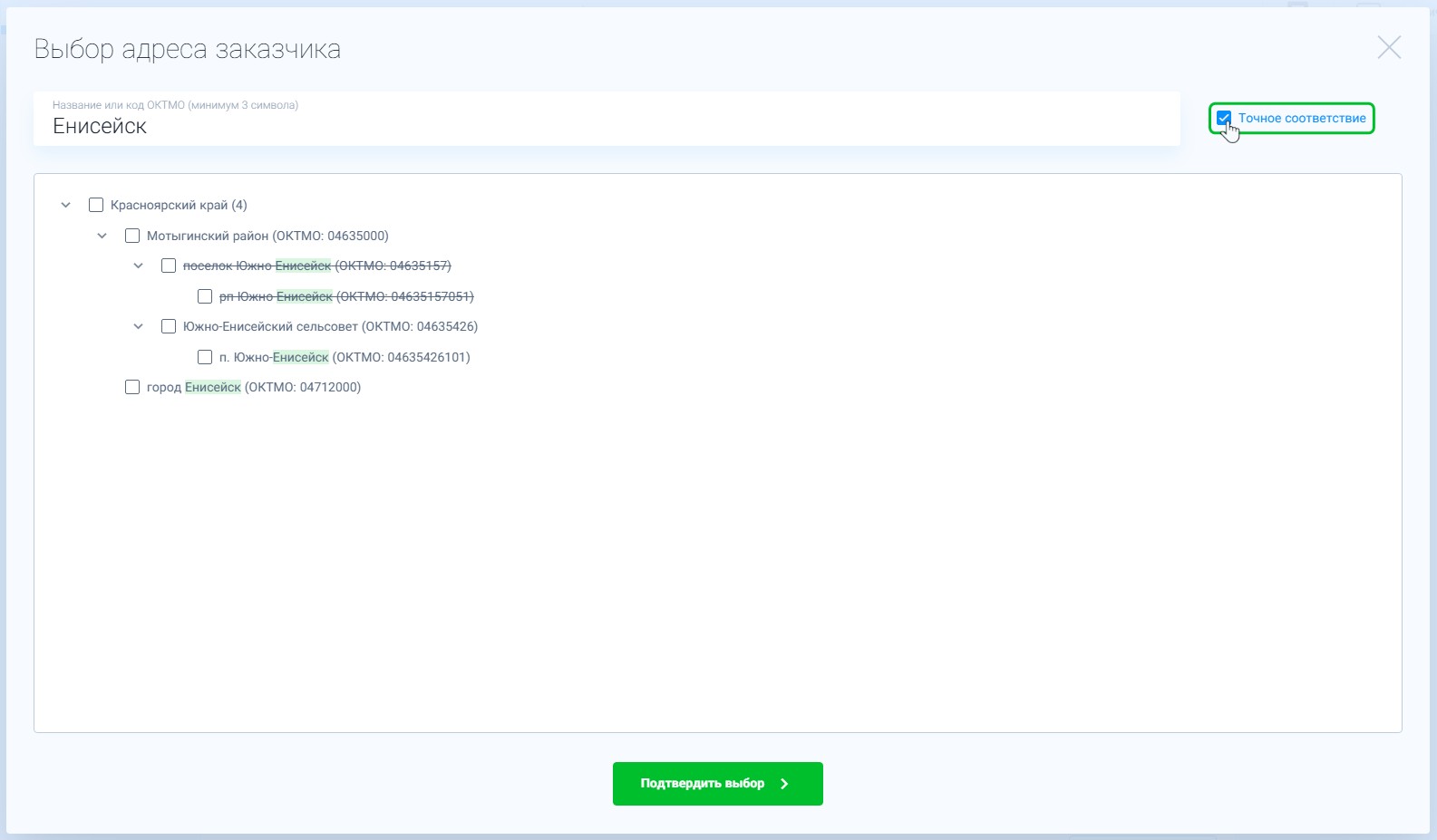
4. Поисковая строка в модальном окне по умолчанию настроена на поиск близких вариантов. Если Вы хотите увидеть варианты, которые точно соответствуют введённому тексту, активируйте чекбокс «Точное соответствие».
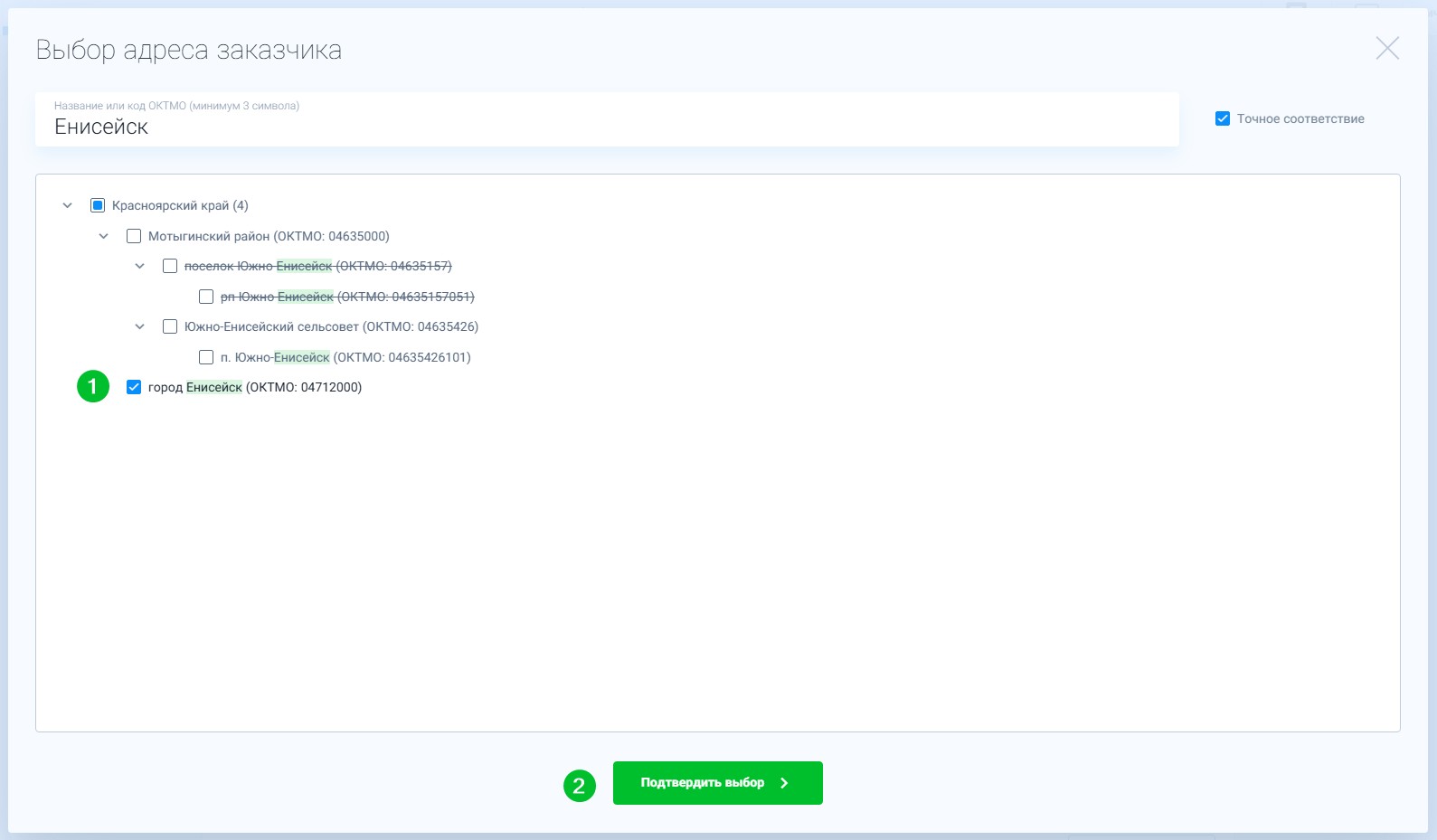
5. Выберите необходимые территориальные образования (1) и нажмите на кнопку «Подтвердить выбор» (2).
6. Отмеченные варианты появятся на странице поиска. Вы можете добавить дополнительные варианты (кнопка «Изменить…»), удалить все добавленные варианты (кнопка «Очистить выбор») или удалить отдельные варианты (крестик рядом с вариантами).

Исключение территориальных образований
1. Переключите фильтр в режим «Исключить».

2. Далее настраивайте фильтр так же, как и в режиме поиска по адресу заказчика.
В режиме исключения выбранные варианты выделены цветом.

|
Фильтр «Адрес заказчика» обычно используют для подстраховки. Дело в том, что место поставки у некоторых закупок может быть не указано или указано некорректно (к примеру, в месте поставки может быть отсылка к документации). Найти такие закупки в интересующем Вас населённом пункте можно через адрес заказчика. |
Участники

Фильтр позволяет найти закупки, участниками в которых выступают интересные Вам контрагенты.
Настройка этого фильтра (кроме одного аспекта, см. ниже) аналогична настройке фильтра «Заказчик».
Если активировать чекбокс «Одновременно», будут найдены закупки, в которых принимают участие все добавленные в этот фильтр контрагенты.

Фильтр может быть полезен, чтобы отслеживать активность конкурентов.
|
Если воспользоваться этим фильтром, в поисковую выдачу попадут только закупки в статусах «Завершено» и «Не состоялась». Это связано с тем, что информация об участниках закупок, которые находятся на других этапах, не публикуется в открытом доступе. |
Наличие жалоб

Активируйте чекбокс «Нет», и в результаты поиска попадут только те закупки, на которые не поступало жалоб в Федеральную антимонопольную службу.
Чтобы увидеть закупки, на которые поступали жалобы в Федеральную антимонопольную службу, активируйте чекбокс «Да».
|
Настроенные фильтры можно сохранить как поисковый шаблон. |